Tuesday, February 28, 2017

Cara Mempercepat Kinerja Laptop


Cara terakhir untuk meningkatkan performa laptop setelah semua cara dicoba. Sebal, itu hal yang nampaknya pantas diungkapkan ketika laptop yang saya hadapi berjalan begitu lambat. Apalagi ketika sedang penting-pentingnya membutuhkan laptop tersebut untuk hal yang urgent. Untuk membuka kata sandi pada bom yang mau meledak misalnya. Bayangkan jika laptop tersebut sangat lambat, akan ada berapa nyawa yang akan melayang yang disebabkan oleh dosa lambatnya kinerja laptop tersebut?

Pada hari ini, ketika saya menulis artikel ini saya sudah mencoba beberapa cara bahkan artikel yang saya tulis Cara Cara Mudah Mengatasi Laptop Lemot Agar Lebih Cepat pun sudah saya coba. Namun hasilnya ya begitu-begitu saja. Benar, kinerja laptop meningkat, namun meningkat hanya sedikit saja. Saya sudah membeli RAM dengan merk yang paling baik, dari RAM 4GB ke 8GB namun masih saja seperti itu. Jauh dari ekspektasi saya. Perlu diketahui bahwa saya lebih sering menggunakan laptop untuk kebutuhan multimedia. Membuka aplikasi-aplikasi yang berat seperti Adobe After Effect ataupun Maya untuk desain 3D. Bisa kebayang kan bagaimana jika laptop lambat? Padahal laptop ini termasuk terhitung laptop darah muda karena sudah memiliki processor Core i5.

Rahasia Mempercepat Kinerja Laptop

Lalu saya menemukan rahasia mempercepat kinerja laptop yang tiba-tiba muncul dibenak saya. Belum ada artikel yang membahas ini sebelumnya. Ya jawabannya adalah, SSD atau Solid-State Drive , merupakan sebuah media penyimpanan seperti harddisk yang diklaim memiliki kecepatan olah data 24 kali lebih cepat ketimbang harddisk biasa. Bahkan harddisk dengan 7200 RPM pun masih kalah cepat ketimbang SSD tersebut.


Setelah saya upgrade ke SSD, walah dalah booting Windows cuma sedetik! Bayangkan betapa kerasanya hal tersebut. Jauh lebih baik ketimbang Anda upgrade RAM sampai puluhan GB, lagipula memangnya ada upgrade RAM hingga puluhan GB? :D Membuka aplikasi seperti membuka folder rasanya. Dan yang terpenting, ketika digunakan untuk render hasil video saya nggak harus nunggu render selesai sambil bikin mie instant atau menyeduh kopi dahulu. :)

Jadi saran saya kepada Anda semua, jika Anda ingin upgrade RAM sebaiknya urungkan dulu niat Anda tersebut. Apalagi RAM laptop Anda saat ini sudah 8GB namun laptop masih lemot juga, niscaya itu bukanlah salah memori tersebut. Berhenti mengkambing-hitamkan RAM, karena dia bukanlah kambing berwarna hitam. Coba teknologi baru, dan perhatikan juga dari segi software. 

Jangan menggunakan software bajakan terlalu parah, segera bertobatlah. Hapus file-file yang tidak digunakan. Hapus cache file dengan aplikasi cCleaner yang amat sangat membantu. Semoga artikel singkat ini bermanfaat bagi Anda semua yang ingin mempercepat kinerja laptop atau komputer.

Monday, February 20, 2017

Tips Cara Merawat Baterai Laptop Agar Tidak Cepat Rusak


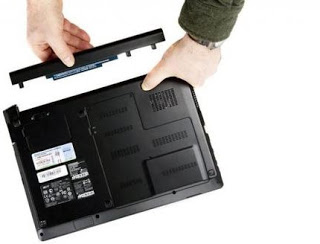
Laptop tidak bisa lepas dari yang namanya baterai. Baterai ini merupakan salah satu komponen yang sangat penting dan bisa dibilang baterai ini adalah komponen utama yang fungsinya membuat laptop bisa hidup. Apalah artinya sebuah laptop Tanpa adanya baterai. Tentunya jika tanpa komponenen yang satu ini tidak dapat digunakan secara maksimal.

Seperti yang kita tahu saat kita menggunakan laptop baterai tidak selamanya dapat memberikan daya listrik sehingga laptop dapat digunakan terus-terusan artinya jika baterai telah habis maka harus di charge agar memberi tegangan kembali. Nah, sedangkan daya tahan baterai setiap laptop tentunya sangat beragam, mulai dari yang hanya dapat bertahan sekitar 2 jam hingga mencapai 5 jam lebih.

Lalu bagaimana perkembangan teknologi baterai hingga saat ini.  Sedikit info saja buat sobat baru-baru ini telah hadir jenis baterai yang bernama Lithum. Kalau baterai biasa mungkin kita kan takut saat melakukan charging yang berlebihan atau  lupa melepasnya padahal sudah penuh. Jika hal tersebut dilakukan berulang-ulang maka baterai bisa rusak dan bahkan bisa melembung.

Berbeda dengan baterai Lithum, sobat bisa melakukan charging kapanpun sesuka hati tanpa harus menunggu baterainya habis dan tak perlu takut juga jika terlalu lama melakukan charging karena baterai ini memiliki kemampuan tuk berhenti menampung daya listrik saat sudah penuh.  Jadi saat baterai penuh maka aliran listrik hanya lewat saja dan mencegah baterai tuk menampung lagi.

Nah bagi sobat yang baterai laptopnya bukan berjenis Lithum tentunya butuh perawatan agar awet dan tahan lama.  Tentunya karena baterai ini sulit diperbaiki saat rusak atau bahkan mustahil diperbaiki, kemungkinan jika baterai laptop sobat rusak lalu dibawa ke tukang service maka akan diminta tuk menggantinya saja. Nah, untuk memembeli baterai laptop yang baru maka anda harus mengeluarkan banyak uang karena harganya yang cukup mahal. Bahkan bisa jadi baterai adalah komponen komputer yang harganya paling mahal dari harga komponen-komponen lainnya.


Tips Cara Merawat Baterai Laptop Agar Tidak Cepat Rusak

Tips 1: Jangan biarkan baterai benar-benar kosong.


Mengisi baterai hingga melebihi batasan daya tampung atau terlalu penuh tentunya tidak baik. begitupun, membiarkan baterai laptop anda benar-benar kosong bahkan hingga 0% ini juga tak lebih baik. Jika cukup sering hal itu terjadi , maka secara perlahan dapat mempengaruhi ketahanan baterai.

Tips 2 :  Hindari Tempat Panas


Hindarkan laptop sobat dari tempat-tempat yang panas meski laptop dalam keadaan dimatikan. Tempat yang panas dapat mempengaruhi kinerja dari baterai bahkan jika dilakukan secara berkala dan dalam jangka panjang maka bisa mengakibatkan kerusakan pada baterai.

Tips 3 : Atur Pencahayaan Laptop


Bila laptop atau komputer semakin terang Pencahayaannya  maka daya baterai yang terkuras akan semakin boros atau tak tahan lama. Maka dari itu , sebaiknya anda atur Brightness dan Kecerahan Layar monitor

Tips 4 : Jangan Terlalu Sering Melepas Baterai Laptop


Melepas Baterai Laptop kemudian disambungkan secara langsung dengan daya listrik. Hal ini juga beresiko baterai dapat mengalami kerusakan. Terlebih lagi saat laptop menyala kemudian terjadi pemadan listrik maka tidak hanya dapat merusak baterai tapi juga komponen atau hardware lainnya.

Tips 5 : Jangan mengira baterai akan hidup selamanya.


Bila laptop masih baru mungkin ketahanan baterai masih kelihatan normal-normal saja. Tapi seiring berjalanya waktu ketahanan baterai yang menurun akan mulai kita rasakan. Meski kita telah merawat dengan sebaik-bainya tapi perlu diingat baterai juga punya umur. Maka agar laptop dapat digunakan secara maksimal dan baterai bekerja dengan baik, sobat harus mengganti baterai lama dengan yang baru.

Semoga tips yang saya bagikan diatas bisa membantu anda Merawat Baterai Laptop Agar Tidak Cepat Rusak, awet dan tahan lama. Selamat mencoba.

Sunday, February 19, 2017

Cara Mengatasi Komputer Sering Restart Sendiri


Bagaimana Cara Mengatasi Komputer Sering Restart Sendiri? - komputer restart dengan sendirinya secara terus menerus bahkan sebelum masuk windows merupakan suatu masalah yang cukup sering di alami oleh pengguna. Terkadang pengguna yang menjalankan aplikasi atau game juga mengalami hal tersebut. Pastinya dengan keadaan seperti ini aktivitas saat menggunakan komputer jadi terganggu seperti bermain game, mengerjakan tugas dan masih banyak lagi.
Seperti yang kita tahu komputer adalah sebuah alat yang digunakan tuk mengolah data. Dengan komputer pekerjaan yang sulit sekalipun seperti perhitungan manual akan sangat mudah dan cepat bila dikerjakan menggunakan komputer. Meski demikian, masalah atau error yang terjadi pada PC/Laptop ini sangat beragam yang disebabkan oleh kerusakan hardware maupun software.  Misalnya keruskan pada hardware seperti : Ram, Hardisk dan Vga bermasalah dan sofware seperti : virus, malware dan lain sebagainya.
  1. Penyebab pertama adalah masalah pada Processor yang mengalami Overheat Akibat dari pemasangan yang kurang pas : cara mengatasinya, adalah mengecek ulang pemasangan beserta fan pendingin apakah terpasang dengan benar atau tidak. Oh iya, jika pasta termal mengering saya sarankan untuk mengolesi pasta termal pada permukaan chip. 
  2. Penyebab berikutnya adalah tidak stabilnya daya yang dialrikan oleh Power Supply : atasi dengan mengganti power supply yang rusak dengan power supply yang masih normal. Jika anda punya 2 pc anda dapat mencoba memasang power supply yang masih normal ke komputer yang bermasalah.
  3. RAM (Random Access Memory) yang bermasalah juga bisa menjadi penyebab komputer sering restart sendiri. Anda bongkar komputer, kemudian lepas kartu memory RAM lalu bersihkan pin warna kuning menggunakan kapas atau penghapus karet.
  4. Bad sactor hardisk : masalah ini aka ditandai dengan layar bluescreen atau layar yang berwarna biru. Bad sactor merupakan sebuah tanda bahwa ada keruskan pada bagian tertentu yang tidak dapat berfungsi. dalam masalah ini anda dapat menggunakan  Tools Defragment Hardisk.
  5. VGA Card overheat : Sama seperti processor jika mengalami overheat maka dapat memicu komputer untuk melakukan restart sendiri cara mengatasinya silahkan anda mengeceknya apakah kabel terpasang dengan baik atau tidak dan jika terdapat banyak tebu yang menempel silahkan anda bersihkan.
 Demikianlah penyebab komputer sering restart sendiri dan cara mengatasi. Jika ada petanyaan yang ingin disampaikan silahkan melalui komentar yang tersedia. Semoga bermanfaat.

Cara Mengatasi Blank Screen atau Layar Hitam Di Laptop


Ketika laptop sobat mengalami hal tersebut, maka aktivitas seperti biasanya yang dilakukan menggunakan laptop seperti membuka aplikasi word, mendengarkan lagu dan sebagainya tidak dapat dijalankan karena saat menjalankan windows kembali akan mentok sampai di blank screen dan tidak bisa dilanjutkan ke desktop. Jika saat ini laptop yang sobat gunakan mengalami blank screen maka tidak perlu khawatir karena yang saya tahu blank screen ini bukan akibat dari kerusakah hardware laptop, akan tetapi pada softwarenya yang bermasalah. Karena ini hanya masalah yang terjadi pada software maka semua merek laptop seperti Acer, Asus, Axioo, HP, Lenovo, dan lain-lain asal menggunakan windows 7 bisa menggunakan cara yang saya bahas ini. Nah, sedangkan Jika sobat menginstall ulang windows maka blank screen yang terjadi ini kemungkinan akan hilang dan laptop sobat akan bisa digunakan seperti biasanya. Pastinya menginstall ulang laptop dapat membuang banyak waktu dan begitu ribet, gimana tidak kita harus menginstall program dan menginstall driver laptop lagi. Langsung saja untuk mengetahui solusi yang saya berikan ini, Berikut Cara Mengatasi Blank Screen (Layar Hitam) Windows 7.

Solusi 1 : Mengatasi blank screen windows menggunakan safe mode
Pertama-tama anda masuk ke windows dengan safe mode caranya hidupkan kembali laptop/komputer anda lalu kenan tombol f8 pada keyboard terus menerus, setelah itu pilih menu safe mode.  Setelah berhasul masuk ke safe mode, silahkan lanjutkan langkah berikut.
  1. Tekan Ctrl + Alt + Del pada keyboard lalu pilih windows task manager.
  2. Setelah task manager terbuka selanjutnya klik pada tab Processes.
  3. Cari dan klik pada explorer.exe dan klik End Process untuk mangakhiri program tersebut
  4. Kemudian klik File dan pilih New Task (Run).
  5. Masukkan explorer.exe di kotak terbuka, kemudian klik pada tombol OK.
  6. Klik tombol Start dan ketikkan device manager pada kotak pencarian dan tekan enter untuk membukanya.
  7. Setelah device manager terbuka, pada langkah ini, klik-ganda pada Display adapter dan klik kanan pada drvier yang telah terinstall
  8. Selanjutnya Klik Update Driver Software
  9. Nanti akan ada dua pilihan. Silahkan pilih yang pertama.

Solusi ke-2 : Menggunakan system restore (pemuliha system).
Di sini anda haru memiliki instalasi windows 7 yang telah di burning ke CD/DVD atau jika anda telah memiliki instalasi windows di penyimpanan laptop, bisa menggunakan bootable flashdisk.Bagi yang belum tahu caranya silahkan lihat pada pembasan sebelumnya yaitu mengenai : Cara Membuat Bootable Flashdisk Windows 7.
  1. Jika sudah anda restart komputer anda, tekan pada tombol F2 untuk masuk bios. lalu ubah booting pertama menjadi media yang anda gunakan. Misalnya anda menggunakan flashdisk sebagai medianya maka booting pertama (first booting) anda ubah menjadi flashdisk.
  2. Ketika muncul pesan “Press any key to boot from CD or DVD” anda tekan saja sembarang tombol pada keyboard.
  3. Selanjutnya anda atur bahasa dan tanggal.
  4. Klik pada System Restore
  5. Pilih drive lokasi dimana anda menginstall windows (biasanya terletak pada drive C:\) lalu klik Next.
  6. Pada kotak System Recovery Options anda pilih System Restore lalu pilih next.
  7. Pilih restore point yang sobat inginkan. Pilihlah opsi yang kira-kira pada tanggal tersebut windows 7 masih normal. Lalu klik next jika telah dipilih.
  8. Klik Finish

Solusi ke-3 : Menggunakan Startup Repair
Pada cara yang terakhir ini langkah-langkahnya hampir sama dengan solusi ke-2. Hanya saja kita menggunakan startup repair.
  1. Seperti pada solusi ke-2, silahkan anda masukan flashdisk/DVD..
  2. Ketika muncul pesan “Press any key to boot from CD or DVD” anda tekan saja sembarang tombol pada keyboard.
  3. Selanjutnya anda atur bahasa dan tanggal.
  4. Klik pada Repair Your Komputer
  5. Pilih drive lokasi dimana anda menginstall windows (biasanya terletak pada drive C:\) lalu  klik Next.
  6. Pilih Startup Repair dan klik next. Lalu tunggu hingga prosesnya selesai.

Semoga dari ketiga cara diatas dapat bermanfaat dan membantu sobat dalam Mengatasi Blank Screen (Layar Hitam) pada Windows 7. Jika terdapat kekurangan dalam postingan ini kami minta maaf. Silahkan bagi yang masih kurang jelas dapat ditanyakan melalui fasilitas komentar yang tersedia di blog ini. Terima kasih telah berkunjung di blog ini :)

Friday, February 17, 2017

Tips Mudah Mengamankan Komputer dari Virus


Kita pasti pernah menemui atau mungkin malah sering berhadapan dengan yang namanya virus komputer. Virus merupakan masalah yang cukup merepotkan kita, karena jika komputer kita terinfeksi oleh virus tersebut, dapat menimbulkan berbagai dampak negatif seperti hilangnya data – data pada komputer kita. Kerja komputer terasa menjadi berat, banyak file yang tiba – tiba corrupt atau terhidden, dan masih banyak lagi dampak negatif yang dapat ditimbulkan oleh virus komputer. Virus komputer biasanya dapat merusak perangkat lunak pada komputer dengan cara menyisipkan salinan dirinya ke sebuah program atau dokumen – dokumen yang ada pada komputer kita. Virus bisa juga merusak perangkat keras pada komputer, tetapi tidak secara langsung, dengan memaksa proses terus menerus atau over process pada satu perangkat tertentu, misalnya seperti memori yang dapat menyebabkan beban memori menjadi tinggi dan dapat berpengaruh pada kinerja nya atau bahkan dapat menyebabkan kerusakan pada perangkat tersebut.

Virus sendiri sangat banyak jenis dan macamnya. Menurut cara kerjanya, beberapa virus yang ada seperti Worm yang menggandakan dirinya pada media penyimpanan seperti harddisk, dengan begitu media penyimpanan kita akan penuh dengan worm tersebut. Kemudian ada yang dikenal dengan Trojan yang kerjanya adalah mengambil data – data penting dari komputer yang telah terinfeksi, dan kemudian mengirimkannya ke pembuat Trojan itu sendiri. Selanjutnya adalah Spyware yang tugasnya adalah memantau komputer yang telah terinfeksi. Setelah tahu definisi, jenis, dan bahaya yang dapat ditimbulkan dari serangan virus, maka ada baiknya kita memperhatikan keamanan komputer yang kita miliki. Kali ini saya akan berbagai sedikit tips yang dapat dicoba untuk meminimalisir serangan virus pada komputer. Oke langsung saja kita simak beberapa tipsnya :

1. Gunakan Anti Virus

Sesuai dengan namanya, anti virus berguna untuk melindungi kita dari serangan atau akses virus, worm, ataupun trojan yang ada. Antivius dapat memindai file – file yang sudah terinfeksi virus sehingga dapat kita tanggulangi supaya tidak menyebar lebih luas. Banyak sekali pilihan antivirus yang ada, mulai dari versi gratis hingga yang berbayar tergantung kita ingin pilih yang mana. Setelah menginstall antivirus ada baiknya agar kita terus meng-update versi terbarunya dengan tujuan untuk memperbaharui database antivirus tersebut. Dengan demikian kinerja dari antivirus akan tetap optimal dan tetap dapat memindai dan melakukan penanganan terhadap virus – virus terbaru sekalipun.

2. Lakukan Pemindaian Rutin

Dalam jangka waktu tertentu lakukan scanning secara menyeluruh terhadap sistem, dan juga selalu scan telebih dahulu pada media penyimpanan eksternal yang akan atau sedang terhubung dengan komputer kita. Langkah ini bertujuan mencegah menyebarnya virus yang dibawa dari piranti seperti flashdisk atau SD Card ke komputer kita. Jangan pula membuka file – file yang dirasa mencurigakan misalnya file shortcut yang ada pada flashdisk.

3. Aktifkan Firewall

Firewall digunakan untuk mengontrol akses keamanan antara jaringan internal yang aman dengan jaringan yang tidak terpercaya ( untrusted ) seperti internet. Tugas lain yang dapat dilakukan firewall adalah melakukan autentifikasi akses, melindungi sumber daya jaringan internal, dan mencatat semua kejadian serta melaporkannya kepada administrator. Bagi pengguna windows, dapat mengaktifkan fitur Windows Firewall yang sudah tersedia pada sistem operasi windows. Dapat juga install program firewall komersial seperti Subelt Personal Firewall, Comodo Personal Firewall, dll.

4. Waspadai Email Aneh atau Spam Yang Masuk

Salah satu media yang dapat digunakan untuk penyebaran virus adalah email. Jangan membuka spam email dari sumber yang tidak jelas, karena file – file yang dicurigai mengandung virus, malware, dan sejenisnya biasanya akan langsung dimasukkan ke dalam folder spam. Dan jika kita mendapatkan email yang disertai file lampiran ( attachment ), lakukan scan terlebih dahulu terhadap file tersebut sebelum membukanya.

5. Jangan Sembarangan Install Aplikasi

Usahakan install aplikasi yang diperlukan dan kita ketahui saja, jangan coba – coba atau sembarang install aplikasi. Salah – salah komputer sendiri yang kena batunya, jadi perhatikan aplikasi yang telah atau ingin kita install.

6. Baca Dulu Ketika Meng-Install Program

Kebanyakan dari kita ketika menginstall program pasti asal next-next saja. Padahal banyak hal yang perlu Anda perhatikan. Misalnya biasanya suatu program meminta persetujuan untuk menginstall program-program additional yang notabene itu adalah adware. Nah, jangan asal centang aja tuh.

7. Batasi Hak Akses

Jangan berikan hak akses penuh atas komputer terhadap sembarang orang. Lebih baik berikan hak akses khusus yang membutuhkan autentifikasi jika orang tersebut ingin melakukan sesuatu yang berhubungan dengan sistem, seperti install aplikasi. Dengan demikian sistem komputer akan menjadi lebih aman.

Nah, sekarang kita sudah sedikit kebih tahu mengenai virus dan cara menanggulanginya, untuk itu saya cukupkan sampai disini saja artikel kali ini. Semoga artikel ini dapat membantu bagi yang memiliki masalah dengan komputer karena serangan virus, malware, atau sejenisnya.
Sekian dan Terimakasih.


Tips Memilih Laptop Gaming Terbaik dan Tepat


Inilah beberapa tips dalam memlih laptop untuk game terbaik agar tidak salah pilih. Seorang gamers pasti meninginkan peforma dan tampilan yang berkualitas ketika sedang memainkan game. Tak jarang mereka harus mengeluarkan uang lebih hanya untuk memenuhi kepuasan mereka saat memainkan game. PC ataupun laptop sekarang ini menjadi pilihan untuk memainkan game – game yang cukup berat, oleh karena itu kali ini saya akan sedikit membagikan tips bagaimana memilih laptop gaming yang baik, baik pada bagian performannya, baik pada stabilitasnya, dan juga baik untuk kantong pembelinya. Oke langsung saja kita ulas satu – persatu tipsnya :

    Processor

    Perhatikan processor yang digunakan pada laptop yang akan kita pilih, kita dapat memilih processor dari Intel maupun AMD, untuk yang ingin performa yang stabil dan tidak cepat panas saya lebih cenderung menyarankan memilih processor dari Intel, untuk processor dari AMD kualitasnya pun tidak jauh berbeda, dan biasanya harganya cenderung lebih murah dari processor keluaran Intel. Processor laptop keluaran Intel biasanya memiliki dua versi yaitu M untuk “mobile” dan U untuk “ulv”, untuk kelas gaming biasanya menggunakan jenis M karena untuk jenis U biasanya digunakan untuk kebutuhan – kebutuhan ringan saja. Setidaknya pilihlah processor Core i5 keatas untuk laptop kelas gaming. Dan jika memilih AMD sebagai processornya seri yang cocok untuk kelas gaming diantarannya adalah A8, A10, dan FX series.

    Selain jenis prosessor, yang juga tak kalah penting adalah kecepatan prosessor tersebut. Biasanya di tampilkan dalam satuan Ghz. Semakin tinggi angka GHz ini, maka semakin cepat pula kinerja laptop tersebut.

    Kartu Grafis atau VGA

    Memilih kartu grafis ( graphic card / VGA ) sangat berpengaruh kepada tampilan dan kualitas disaat kita memainkan game, khususnya untuk game – game skala berat. Untuk memastikan tidak salah pilih, pastikan kamu membaca atau mencari tahu terlebih dahulu review – review dari tipe kartu grafis pada laptop yang ingin kamu beli. Kartu grafis dari NVIDIA ataupun AMD adalah yang paling banyak peminatnya, karena kinerjanya baik dan harganya cukup lebih murah.

    Perhatikan Ukuran RAM

    Pilih laptop gaming dengan kapasitas RAM yang besar, misal 4GB keatas. RAM yang besar juga sangat berpengaruh pada kelancaran, dan juga menunjang kinerja laptop saat digunakan. Jika kapasitas RAM masih dibawah 4GB lebih baik pikir – pikir dahulu sebelum membelinya. Namun juga perhatikan sebelum membeli, apakah laptop tersebut RAM nya bisa di upgrade atau tidak. Karena jika bisa di upgrade, bilaman suatu saat kamu merasakan bahwa RAM yang sudah ada di laptop kamu itu kurang, bisa ditambah lagi. Namun menurut saya, RAM 8GB itu sudah cukup!

    Penyimpanan

    Media penyimpanan pada laptop, yang kebanyakan berupa harddisk merupakan hal yang juga perlu diperhatikan. Pilihlah harddisk dengan kapasitas yang besar, karena game – game yang akan dimainkan di laptop biasanya membutuhkan resource yang sangat besar, dan juga pertimbangannya adalah kita juga tidak bisa menambah harddisk internal pada laptop, oleh karena itu usahakan cari laptop dengan kapasitas storage yang besar.

    Dan yang terbaru muncul harddisk jenis baru, yakni harddisk SSD. Nah bila Anda dapat membeli laptop dengan harddisk tersebut di dalamnya, maka sudah pasti game yang Anda perhatikan akan terasa well, wkwkwk. Namun harga juga tidak bisa ditampar, tetap saja harga berkata apa adanya dan jujur. :D

    Ukuran Resolusi Layar

    Tampilan pada layar merupakan fokus utama saat bermain game, oleh karena itu ukuran layar yang pas dan juga resolusi layar yang bagus sangat dibutuhkan untuk menunjang keasyikan bermain game. Menurut saya ukuran layar yang pas untuk laptop gaming yaitu sekitar 15.6 inch tetapi ini juga tergantung dari masing – masing individu dalam menentukan tingkat kenyamanannya sendiri – sendiri. Ada tuh, teman saya yang menggunakan lancar tancap juga untuk bermain game. :D

    Daya Tahan Baterai

    Daya tahan baterai laptop merupakan hal yang sering menjadi masalah, karena digunakan untuk kebutuhan yang memerluhkan kinerja yang berat, baterai laptop gaming menjadi cepat boros. Carilah baterai yang kapasitas penyimpanan dayanya cukup besar. Namun sebesar-besarnya daya baterai laptop, saya rasa akan tetap cepat terkuras habis. Karena jika kita memainkan game, maka semua fitur biasanya mengeluarkan performa tertingginya.

    Kualitas Audio Speaker

    Kualitas audio yang dihasilkan oleh laptop gaming juga dapat menjadi bahan pertimbangan karena kualitas yang bagus dari audio yang dikeluarkan akan menambah keseruan dalam bermain game. Namun, ini saya rasa juga tidak terlalu penting. Karena kita bisa menambahkan speaker eksternal yang harganya cukup terjangkau. Atau bila dirasa kurang, bisa menggunakan speaker masjid sebelah.

    Harga :D

    Bila semua hal diatas sudah terpenuhi, maka yang terakhir sekaligus penentu pertandingan ialah harga. Harga yang ditawarkan oleh laptop gaming tidaklah murah, jadi sebaiknya pastikan dengan teliti sebelum membeli, apakah kualitas yang didapat sudah sesuai dengan harga yang dibayarkan. Dan saya sarankan, bila belum mampu untuk membeli laptop gaming, sebaiknya menabung dahulu.

Nah, itu dia tips untuk memilih laptop gaming ,bagi para gamers-gamers :D

Cukup Sekian dan Terimakasih

Wednesday, February 15, 2017

Cara Mengatasi Windows Yang Hang atau NgeHang

Pernahkan anda menemui masalah seperti ini, pada saat loading windows setelah kita memasukkan kata sandi dan muncul layar desktop dan kemudian kita tidak bisa membuka program, kadang harus menunggu beberapa menit dan windows nya lancar seperti biasa, aneh bukan?. Sempat bingung juga ketemu masalah ini, semakin hari terasa waktu nyangkut/hang nya semakin lama, hanya pada saat pertama kali menghidupkan komputernya, kalo dibiarkan bisa sampai 5 menit baru bisa kita menggunakan komputernya, sempat juga konsultasi ke teman sesama teknisi komputer, saran nya disuruh periksa device manager, barangkali ada driver yang tidak cocok ataupun belum diinstall katanya, sempat dibuat bingung juga, dan juga sudah berkali kali saya menginstall ulang windows untuk mengatasi masalah “sepele” ini.

Setelah mencari solusi dan googling sana sini, akhirnya masalah dapat juga diatasi, tanpa perlu install ulang tentunya, yah kalo install ulang kan bikin repot, apalagi komputernya dipake untuk usaha, repot dah. nah kebetulan komputer ini saya gunakan untuk usaha printing kecil2an, setiap harinya mungkin ada puluhan USB flashdisk silih berganti di colokin ke komputer ini, bayangin selama sebulan brp jenis usb flashdisk yg dicolokin?. nah ternyata windows menyimpan history di registrynya, ini yang membuat masalah kalo sudah banyak jenis usb yg di catet oleh windows?, masalah muncul pas loading pertama kali, yaitu : nyangkut/hang beberapa menit.


Untuk mengatasi masalah “sepele” saya gunakan program kecil yang bernama USB Oblivion, program kecil ini sangat membantu saya mengatasi masalah windows saya yang nyangkut/hang pas waktu pertama kali di hidupkan. cukup download dan jalankan programnya. centang kotak “Do real clean”, dan apabila ingin menyimpan registry sebelum nya silahkan centang juga kotak “Save backup .reg file”, kemudian jalankan programnya.


Setelah selesai, silahkan dicoba restart komputernya, komputer akan normal kembali, tidak ada jeda sewaktu habis kita memasukkan password dan muncul desktop, kita bisa bisa langsung membuka program seperti biasa.

Sekian dari postingan ini ,terimakasih

Tuesday, February 14, 2017

Cara Memperbaiki Memory Card Error Tidak Terbaca


Cara Memperbaiki Memory Card Error Tidak Terbaca - ketika memory card rusak atau tidak terbaca. kita perlu ketahui dulu yang rusak apakah pada bagian software atau hardware. Kerusakan hardware pada kartu memory (memory card) mungkin terjadi karena gesekan dan faktor lain, sedangkan kerusakan atau error pada sofware terjadi bisa karena pengaruh virus berbahaya dari perangkat komputer, HP atau kamera.

Berikut cara lengkap memperbaiki kartu memory tersebut yang kami bagikan dalam artikel Cara Memperbaiki Memory Card Error Tidak Terbaca


Cara ke-1:

  1. Keluarkan media card dari hh.
  2. Bersihkan lempengan tembaga(warna kuning keemasan) dgn penghapus pensil (yg warna putih).       Lakukan perlahan sampe lempengan tsb terlihat bersih.
  3. Masukkan media card ke hh dan check apa udah bisa terbaca di hh.


Cara ke-2
  1. Ke Options-Memory lalu highlight tulisan “Total Space”
  2. Kemudian tekan tombol  dan pilih Repair
  3. Check apa udah bisa terbaca di hh.


Cara ke-3:
  1. Hubungkan hh ke pc pake kabel data.Browse directory media card di windows explorer(biasanya namanya Removable **) lalu klik right button mouse dan pilih Properties-Tools trus pilih lg Scan disk, tunggu sampe selesai.
  2. Unplug kabel data.
  3. Sekarang check lg apa media card udah bisa terbaca di hh.


Cara ke-4:
  1.  Hubungkan hh ke pc pake kabel data.
  2.  Buat folder baru di hard drive pc sbg backup folder media card.
  3.  Lakukan error check pada media card.
  4.  Copy seluruh isi media card ke folder tsb.
  5.  Hard format media card dgn cara: highlight direktori media card lalu klik kanan tombol mouse dan pilih ‘Format’. Berikan tanda ☑ di tulisan FAT16. Tunggu sampe proses selesai.
    Copy kembali isi backup media card yg ada di backup folder pc.


Atau pake cara ini
Sering kali memory card setelah di konek ke PC tidak terbaca sebagai removable disc, alias tidak mau mounting di explorer, Coba periksa dan lakukan hal berikut :
  1. Dari 'homescreen' : OPTIONS>MEDIA CARD.
  2. Media Card Support : ON.
  3. Mass Storage Mode Support : ON
  4. Auto Enable Mass Storage : YES
  5. Save dan Exit
  6. Kalau 'card'-nya baru dan masih kosong, maka bisa sbb. OPTIONS>MEDIA CARD>BBmenu>klik FORMAT CARD

Untuk memory card yang sudah ada isinya, maka lakukan hanya no.1 s/d 5. Ingat FORMAT CARD, akan menghapus SEMUA data yang ada di Memory Card.

Sekian untuk postingan ini semoga bermanfaat

Yang Perlu Anda Perhatikan Sebelum Upgrade RAM Laptop


RAM ( Random Acces Memory ) berfungsi untuk mempercepat kinerja komputer. Nah masalahnya sekarang ini, semakin berkembangnya software dan aplikasi yang semakin membutuhkan resource besar tak jarang menyebabkan pengguna merasakan laptop menjadi lemot saat memproses suatu data, parahnya lagi terkadang juga sampai menyebabkan laptop menjadi hang. Dengan mengingat pentingnya RAM dalam kinerja sebuah laptop, maka tak jarang sebagian dari kita ingin meng-upgrade RAM, untuk mendapatkan kinerja yang lebih mumpuni dari sebuah laptop. Sebelum kita memutuskan untuk meng-upgrade RAM yang kita punya ada hal – hal yang terlebih dahulu perlu diperhatikan, diantaranya sebagai berikut :

1. Kebutuhan Upgrade

Kebutuhan upgrade perlu diperhatikan, jangan hanya karena kita tertarik untuk mendapatkan kecepatan yang lebih setelah meng-upgrade RAM lantas kita buru – buru memutuskan untuk upgrade RAM di laptop kita. Kebutuhan disini berbeda tiap individu karena kita sendiri yang merasakan kinerja dari laptop yang sering kita pakai, kalau dirasa perlu untuk medapatkan kinerja yang lebih khusunya dari segi kecepatan, upgrade RAM merupakan salah satu solusi yang cukup tepat. Tetapi kita juga harus memperhatikan apakah komponen – komponen hardware dan software yang kita gunakan support atau tidak, untuk memastikannya lebih baik kita cek dan pastikan semuannya terlebih dahulu. Nah untuk hal ini saran saya sebelum membeli laptop, sebaiknya pastikan kebutuhan RAM nantinya berapa.

2. Jenis Prosesor

Processor umumnya memiliki arsitektur yang berbeda – beda, dengan demikian kriteria untuk support memorinya pun kadang berbeda – beda juga, yang pelu diperhatikan saat hendak upgrade RAM yang yang kita punya diantarannya :

Max Memory Size ( Ukuran Maksimal Memory ) menunjukkan kapasitas maksimal pembacaan besarnya kapasitas RAM yang dapat dibaca oleh sebuah processor. Misalnya max memory sizenya adalah 16 GB, maka kapasitas maksimum yang dapat dibaca hanya sebatas 16 GB, apabila kita tetap memaksakan memberikan kapasitas yang lebih dari 16 GB, maka hasilnya akan percuma karena yang akan terbaca hanya sebesar 16 GB saja.

Tipe memory disini maksudnya adalah tipe slot yang digunakan dan juga kecepatannya, kita ambil contoh misalnya SO-DIMM DDR3 4GB PC-10666, SODIMM ( Small Outline Dual Inline Memory Module ) adalah sejenis RAM yang digunakan pada laptop, kalau yang dipakai pada PC biasannya disebut dengan DIMM. DDR3 disini maksutnya slot yang dipakai jenisnya adalah DDR3, 4GB menunjukkan besarnya kapasitas dari RAM tersebut, dan PC-10666 menunjukkan type memorinya yang memiliki kecepatakan 1333MHz.

Memmory channel maksudnya adalah suppot sampai berapa channelkah processor dalam membaca memori, apakah singel, dual atau bahkan triple

3. Sistem Operasi

Sistem operasi yang terinstall pada laptop kita juga perlu diperhatikan, disini yang perlu diperhatikan adalah arsitektur yang digunakan, apakah sistem operasi tersebut menggunakan arsitektur 32 bit atau 64 bit. Baik windows maupun linux memiliki limit memori yang berbeda pada masing – masing tipe sistem operasinya. Perbedaan mendasar pada 32 bit dan juga 64 bit adalah terletak pada banyaknya kapasitas register yang dapat ditangani oleh suatu central processing unit ( CPU ) dalam satu kali perhitungan. Tentunya sistem opersai yang menggunakan arsitektur 64 bit memilki jumlah penanganan yang lebih banyak daripada sistem operasi dengan arsitektur 32 bit. Kita ambil contoh misal pada Windows 7 Professional, yang menggunakan arsitektur 32 bit batas limit memorinya hanya 4GB, dengan kata lain jika kita memasang RAM dengan kapasitas lebih dari 4GB, maka yang akan terbaca maksimal hanya 4GB, sedangkan pada arsitektur 64 bit batas limit memorinya mencapai 192 GB.

4. Masa Garansi

Ini juga penting loh. Yang perlu kamu ingat sebelum memiliki niatan untuk upgrade RAM adalah, bahwa setelah kamu menambahkan kapasitas memory atau RAM maka otomatis garansi akan hangus. Tentu saja ini patut kamu pertimbangkan dahulu kan sebelum upgrade. :)

Nah, beberapa tips diatas saya rasa merupakan hal penting yang harus kamu perhatikan sebelum upgrade laptop. Semoga artikel Yang Perlu Anda Perhatikan Sebelum Upgrade RAM Laptop ini berguna dan saya akan melanjutkan posting tentang tips laptop lainnya.

Inilah Penyebab Laptop Cepat Panas dan Overheat


 Penyebab laptop cepat panas dan cara mengatasinya. Panas merupakan salah satu musuh terbesar bagi laptop. Panas yang berlebihan dari sebuah laptop dapat menggangu performa dari laptop itu sendiri, dah tentunya juga dapat menganggu kinerja dari penggunannya. Dibandingkan dengan sebuah PC, laptop cenderung lebih mudah panas. Karena biasanya sebuah PC masih mempunyai ruang didalamnya yang bisa digunakan untuk sirkulasi udara, sehingga sirkulasi udara pada PC cenderung lebih baik dibandingkan dengan laptop. Sementara laptop dengan desain yang lebih tipis dan minimalis, otomatis menyebabkan komponen yang ada di dalamnya menjadi sangat padat, sehingga sirkulasi udara didalamnya kurang begitu baik. Kali ini saya akan memaparkan beberapa hal yang dapat menyebabkan laptop menjadi cepat panas.


Mungkin beberapa hal yang saya utarakan berikut ini merupakan beberapa hal dari sekian banyak kasus penyebab laptop cepat panas. Tentu saja ulasan berikut ini berdasarkan pengalaman saya pribadi dan di ambil dari beberapa sumber. Berikut merupakan beberapa hal yang dapat menyebabkan laptop Anda cepat panas.

    Lamanya Waktu Penggunaan

Kita tentunya sudah tahu, penggunaan laptop dalam jangka waktu yang lama dapat memicu meningkatnya suhu pada komponen – komponen yang ada pada laptop. Apalagi jika laptop digunakan untuk kerja berat, seperti bermain games atau untuk kebutuhan desain grafis, ini lebih mempercepat laptop menjadi panas.

    Peletakan Laptop Saat Digunakan

Terkadang kita asal pakai saja laptop kita disembarang tempat, tanpa memperhatikan berdampak atau tidaknya pada performa laptop kita. Peletakan laptop pada posisi sedang digunakan menjadi penting karena dapat berdampak pada sirkulasi udara yang ada di dalam laptop tersebut. Misalnya kita sering menggunakan laptop dan diletakkan diatas kasur ataupun diatas bantal, ini dapat menghambat sirkulasi udara pada laptop yang efeknya adalah mempercepat proses pentingkatan suhu panas pada komponen – komponen didalamnya. Cara penggunaan seperti itu yang terus – menerus dapat menyebabkan menumpuknya kotoran pada komponen yang ada di dalam laptop, semisal pada heatsink processor.

    Kipas Tidak Berfungsi Normal

Kipas yang tidak berfungsi dengan normal merupakan salah satu penyebab cepat panasnya laptop ketika digunakan, karena jika kipas tidak berfungsi dengan normal, maka akan menyebabkan hawa panas didalam laptop menumpuk dan sulit untuk keluar karena sirkulasi yang tidak baik dan tidak berfungsinya kipas untuk mengalirkan hawa dingin pada komponen didalam laptop. Masalah seperti ini biasanya timbul karena banyaknya kotoran yang menumpuk pada kipas yang dapat memperlampat kinerja dari kipas itu sendiri.

    Thermal Paste Kering

Kita tahu bahwa salah satu komponen yang cepat panas pada laptop adalah pada bagian processor,nah biasanya pada bagian atas processor diberi semacam gelyang disebut thermal pasteyang betujuan untuk mereduksi atau mengurangi panas yang dihasilkan oleh processor.  Apabila laptop masih baru, biasanya tidak ada masalah pada thermal pastenya, tetapi setelah melewati masa pemakaian yang lama, lama – kelamaan thermal paste akan mengering, dan ini akan berdampak pada panas yang dihasilkan processor itu sendiri.

Lalu bagaimana cara mengatasi laptop cepat panas?

Penyebab – penyebab untuk masalah laptop yang cepat overheat sudah admin utarakan di atas. Untuk solusinya silakan baca artikel tentang Cara Mengatasi Laptop Panas Berlebihan . Saya bedakan artikelnya agar pembahasan dan diskusinya bisa lebih intensif.

Sekian dan terimakasih

Cara Mudah Mengatasi Laptop Lemot Agar Lebih Cepat


 Laptop Anda lambat? Coba ikuti tips mengatasi laptop lemot berikut ini. Berhubung tadi ada temen admin yang curhat tentang laptopnya yang mulai kerasa lambat alias lemot, admin jadi tertarik untuk mengulasnya sedikit disini. Tentunya kita tidak ingin merasakan kinerja dari laptop yang kita gunakan menjadi lambat, selain mengganggu kenyamanan juga dapat menggangu kinerja kita. Sebenarnya banyak sekali hal – hal yang dapat memicu lambatnya kinerja dari sebuah laptop, mulai dari segi software-nya ataupun masalah pada hardware-nya juga. Untuk itu saya akan bagikan sedikit penyebab umum atau penyebab paling banyak laptop menjadi lemot, tentu juga dengan tips untuk mengatasinya. Langsung saja engga usah lama – lama kita langsung menuju tips yang pertama :

    Virus Yang Menginfeksi Laptop Anda

    Menurut saya virus yang bersarang pada laptop dapat menyebabkan kinerja dari laptop itu menjadi lambat, karena sebagian virus ada yang tinggal di memory pada saat laptop pertama kali melakukan booting, dan juga ada tipe virus yang sengaja memenuhi beban memory yang akhirnya memperlambat kinerja dari sebuah laptop. Untuk itu sebaiknya pastikan anti virus yang terpasang pada perangkat anda selalu terupdate, dan jangan lupa untuk melakukan scanning system secara teratur.

    Salah satu tipe dari virus yang cukup menyebalkan ialah adware. Ketika Anda membuka suatu browser, langsung muncul iklan dari search engine nya atau homepagenya bukan default dari browser tersebut. Ini mengindikasikan bahwa laptop Anda telah terkena virus adware. Ini dikarenakan Anda asal menginstall software tanpa mengerti dan membacanya terlebih dahulu. Untuk mengatasinya, Anda bisa menggunakan software “Adware Remover”.

    Uninstall Program yang Tidak Dibutuhkan

    Terlalu banyak program yang di install pada sebuah laptop juga dapat memperlambat kinerja dari laptop itu sendiri, karena program – program tersebut juga memakan resource memory dari laptop kita sehingga menyebabkan pengalokasian memory menjadi tidak optimal. Untuk itu uninstall program – program yang tidak perlu, terutama program – program berukuran besar, misal yang sudah habis masa trial dan tidak dapat digunakan lagi.

    Bersihkan Junk File

    Banyak sekali program tambahan yang dapat membantu kita untuk mengatasi masalah ini, salah satu yang banyak direkomendasikan adalah Ccleaner, yang dapat membantu anda membersihkan file – file yang tidak pelu seperti temporary files ataupun cookies, pembersihannya pun dirasa cukup maksimal dan hasilnya bisa dibilang memuaskan.

    Bersihkan Bagian Dalam Laptop

    Debu yang banyak menumpuk pada bagian dalam laptop juga dapat mempengaruhi kinerja dari laptop teresebut, karena banyaknya debu menyebabkan sirkulasi udara didalam laptop mejadi buruk dan dampaknya adalah panas yang dihasilkan laptop tidak dapat dialirkan keluar dengan baik. Bagian – bagian yang perlu dibersihkan seperti fan dan juga tempat sirkulasi udara, serta dapat menambahkan thermal paste pada bagian processornya. Panas yang berlebih menyebabkan menurunnya kinerja dari laptop yang kita gunakan.

    Kapasitas Hard Disk

    Kapasitas hard disk yang penuh, terutama pada drive tempat kita menginstall sistem operasinya, misal drive C akan sangat mempengaruhi kecepatan dari laptop itu sendiri, usahakan masih ada cukup ruang kosong disana. Selain itu beberapa masalah yang ada pada hard disk, diantaranya adalah hard disk terfragmentasi, harddusk bad sector, hard disk sudah lama sehingga rpm-nya menurun. Kalau dirasa perlu, anda bisa juga meng-upgrade hard disk anda agar lebih maksimal performanya.
   
   Upgrade RAM

    RAM yang terlalu kecil juga mempengaruhi kinerja, karena tidak dapat cepat dalam menjalankan atau mengeksekusi suatu perintah yang diberikan, sehingga proses yang dijalankan menumpuk dan membebani system. Ada baiknya apabila kapasitas RAM dirasa kecil, dapat melakukan upgrade, tetapi juga harus memperhatikan hal – hal yang ada, seperti yang sudah saya paparkan pada artikel yang satu ini.

    Reinstall Sistem Operasi

    Ini menjadi solusi terakhir jika ke-enam solusi yang saya paparkan diatas belum juga berhasil. Karena jika Anda menginstall sistem operasi dari awal, maka laptop Anda dijamin akan kembali fresh seperti setelah mandi pagi.

Mungkin itulah beberapa hal yang umum menyebabkan laptop menjadi lemot, semoga artikel ini dapat membantu teman – teman yang sedang mengalami masalah serupa. Kalau setelah mencoba tips – tips diatas laptop masih terasa lemot, mungkin Anda perlu ganti yang baru hehehe :D

Sekian dari saya dan terimakasih

Cara Merawat Laptop Agar Awet dan Tidak Cepat Rusak


 Halo temen - temen.... Kali ini admin membahas tentang cara merawat laptop agar tidak cepat rusak. Cara merawat komputer agar tidak mudah rusak– ada banyak  cara merawat laptop agar awet dan tahan lama,,,,tentunya setiap orang ingin laptopnya tahan lama meski hampir di pakai 24 jam seperti saya ini. Kerusakkan komputer selain kualitas barang yang anda beli tapi juga di pengaruhi oleh bagaimana anda merawat komputer atau laptop anda.


Cara merawat laptop agar awet saya sendiri menerapkan 7 tips umum yang memang sering di gunakan, tapi masih terbukti ampuh efeknya. Berikut ini adalah  cara merawat laptop agar tidak cepat rusak :


1. Bersihkan CPU Komputer

Bila computer Anda mau terus awet, bersihkanlah PC computer dengan teratur optimal dalam periode 6 bln. sekali. Lantaran bila CPU Anda tak dibikin bersih, kotoran debu dalam CPU bakal menumpuk serta bakal beresiko pada rusaknya pada temperatur atau suhu pada computer Anda. Langkahnya dengan buka casing PC lalu bersihkan debu yang ada di motherboard peripheral yang lain. Pembersihan dapat memakai sikat halus (kuas cat). Kerjakan ini sepanjang enam bln. sekali.

2. Janganlah Pakai Internet Waktu Hujan Lebat

Umumnya koneksi internet sangatlah punya pengaruh pada cuaca. Di kuatirkan bila Anda memakai internet pada computer Anda sewaktu hujan, bisa menyebabkan jaringan computer bakal tersambar petir serta ini bakal beresiko pada computer Anda nanti. Sudah pasti hal semacam ini sangatlah beresiko.

3. Aktifkan Sistem Restore Komputer
Aktifkan sistem restore juga sangatlah punya pengaruh untuk computer Anda supaya tak gampang rusak. Langkahnya dengan click kanan pada icon my desktop computer, lantas click properties Tab Sistem Restore Mencari tulisan Turn Off Sistem Restore On All Drives, lantas menghilangkan sinyal centang pada samping kiri tulisan itu.

4. Matikan Computer Sesuai sama Ketentuan
Janganlah pernah mematikan computer lewat cara yg tidak lumrah seperti segera mencabut kontak listrik pada computer. Teraturlah mematikan computer dengan memakai shutdown. Pakai stavolt untuk hindari mati listrik mendadak. Atau bila anda terlampau lama memakai computer restart lah terlebih dulu, agar seluruhnya sistem computer kembali normal. Umumnya bila terlampau lama dipakai sistem computer bakal melemah.

5. Uninstal Program Yang Tak Bermanfaat/Tak Dipakai
Umumnya ruangan hardisk yang terlampau banyak tersita bakal memperlambat sistem read/write hardisk hingga beban kerjanya bakal lebih berat hingga harddisk bakal cepat rusak. Umumnya bakal nampak warning juga space hardisk kita telah penuh. Sistem operasi windows telah mensupport bakal hal yang seperti ini.

6. Cermati Ventilasi serta Pendingin Komputer

Ventilasi yang kurang baik bakal mengakibatkan panas yang terlalu berlebih hingga bisa bikin komponen computer bakal cepat panas hingga bakal memperpendek umur komponen itu. Oleh karena itu upayakan jarak pada computer serta dinding minimum 40CM. Supaya tambah baik lagi, Anda dapat measang AC didalam ruang serta pakai cooling fan ekstra didalam CPU.
Advertisement

7. Gunakan Kabel Ground
Bila casing computer waktu disentuh ada aliran listrik, ambillah kabel dengan panjang sekedarnya. Ujung satu dikaitkan dengan tubuh CPU (pada casing) sedang ujung yg lain ditanam dalam tanah. Hal semacam ini akan menetralisir arus listrik yg “nyasar” hingga bisa bikin komponen elektronik lebih awet.


Berikut ini tambahan cara merawat laptop agar awet dan tahan lama

1. Jauhi mengunakan Laptop dalam situasi di atas Kasur

Ini dia kebisaan yang tanpa ada diakui bisa bikin laptop cepat rusak, upayakan semaksimal mungkin saja tak mengunakannya waktu laptop ada diatas kasur, Mengapa? Lantaran kasur atau bahan lembut serta empuk yang lain berbentuk untuk menyerap panas, bukanlah buang udara panas. Sedang Ketika laptop menyala, laptop selalu keluarkan udara panas, hingga panas itu bakal diserap oleh kasur yang diatasnya pas ada Laptop. Hingga hal semacam ini tentu bisa membahayakan laptop Anda.

2. Janganlah Menyimpan Benda Di Atas Laptop Terlebih Benda Itu Sangatlah Berat

Saat Laptop terhimpit dengan benda yang sangatlah berat, meskipun laptop waktu itu dalam situasi tertutup, namun terus hal itu bisa bikin LCD laptop jadi rusak. Sinyal tanda rusaknya LCD awalannya dari timbulnya garis-garis seperti pada tv sampai apabila LCD telah rusak kronis jadi bakal mati keseluruhan. Jadi cermati laptop anda apakah saat ini terhimpit satu barang yang berat.

3. Menempatkan Baterai Saat Laptop Dioperasikan.

Saat mengunakan Product laptop di th. 2005 ke bawah benar-benar sangat beresiko saat mengoperasikan laptop dalam situasi mencharge, hingga bisa bikin baterai laptop menggembung. Hingga beberapa orang yang mengperasikan laptop tanpa ada mengunakan baterai, cuma mengunakan segera dari Charger lisrik.
Namun product laptop keluaran saat ini, telah aman untuk mengoperasikan laptop walau dalam situasi mencharge, baterai. laptop tak mengembung. Hingga jauhi mengunakan laptop tanpa ada beterai, waktu mencharge. Lantaran jika mendadak listrik dirumah anda padam, jadi itu bakal bikin laptop anda segera mati serta menyebabkan jelek pada komponen laptop anda. Jadi terus gunakan baterai laptop yang nanti bisa berperan juga sebagai penahan daya, apabila lisrik mendadak padam.

4. Bersihkan Debu yang Hinggap di Laptop.

Ini yang butuh dilatih, membiasakan untuk bersihkan debu yang hinggap di laptop. Meskipun ini adalah hal yang simpel, namun membiasakan diri untuk bersihkan debu yang hinggap pada laptop bisa membat laptop makin awet.. Lantaran bila debu yang hingap di laptop selalu menumpuk dibagian saluran pembuangan hawa bisa mengakibatkan rusaknya yang cukup fatal. Oleh karenanya rajinlah dalam memersihkan laptop dengan cara berkala.

5. Janganlah Meletakan Benda Cair Di Dekat Laptop.

Seluruhnya barang elektronik memanglah bakal cepat rusak apabila terserang benda cair. Termasuk juga laptop jika terserang benda cair bakal rusak kronis. Hingga, jauhkanlah laptop dari benda-benda cair, kekeliruan yang seringkali yaitu secangkir kopi yang diletakan dekat dengan laptop. Jika laptop terserang benda cair selekasnya matikan laptop lantas terlepas baterai. Sesudah kering cobalah hidupkan kembali laptop, semoga tak berlangsung rusaknya.

6. Jauhi Mengoperasikan Laptop Di Ruang Yang Bersuhu Panas.

Mengoperasikan computer didalam Suhu ruang yang sangatlah panas bisa mengakibatkan kerusakan komponen-komponen laptop. Apabila terus mau mengunaakn latop didalam suhu ruang yang panas, jadi manfaatkanlah kipas pendingin (cooling pad). Cooling pad ada yang terbagi dalam sebagian kipas kecil atau ada dengan juga rmodel 1 kipas besar. Memakai Kipas pendingin bisa menolong aliran hawa jadi baik untuk laptop.

7. Jauhi Mengunakan Laptop Sampai Baterai kosong Hingga 0%
Jika terus-terusan mengunakan laptop hingga baterai kosong 0%, tentu hal semacam ini bakal memperpendek usia baterai. Jadi jika baterai laptop telah mendekati 0%, jadi selekasnya charger kemabali, saat sebelum baterai habis, charge baterai itu hingga penuh 100%. Sangatlah dianjurkan Pemakai laptop lakukan setting laptop mati saat baterai kosong mendekati 0%, setting dibagian Power Options.

8. Jauhkan Benda-Benda Magnet Dari laptop

Terlebih Untuk Magnet yang sangatlah kuat, terlebih memanglah benda itu adalah magnet 100%, seperti batu magnet. Hingga terkecuali benda cair yang butuh dijauhkan dari latop, jadi benda keras yang mempunyai kemampuan magnet yang sagat kuat mesti dijauhkan dari laptop.

9. Mengatur tingkat Kecerahan Monitor
Pakai kecerahan monitor monitor yang tengah saja (sesuai sama keperluan), hal semacam ini untuk memimalisir pemakaian daya yang terlalu berlebih. Lantaran makin jelas monitor laptop anda, jadi bakal makin banyak power baterai yang bakal dikonsumsi. setting kecerahan monitor laptop ke posisi yang lebih redup (tak jelas terlalu berlebih), namun tentu dengan tingkat kecerahan yang terus nyaman melihatnya.

10. Nonaktifkan Piranti Eksternal Yang Tak Diperlukan

Nonaktifkan piranti yang tengah tak dibutuhkan, seperti piranti seperti USB Flash Drive maupun piranti eksternal yang lain, yg tidak dipakai. Termasuk Wi-Fi serta seluruhnya piranti keras yang lain bila tak diperlukan waktu itu. Lantaran hal semacam itu bakal dengan kuras banyak daya baterai laptop. Hingga nonaktifkan seluruhnya piranti yg tidak diperlukan

11. Waktu Mengoperasikan, Upayakan Alas Laptop berupa Permukaan Yang Datar
Saat Laptop dalam situasi menyala, salah satu komponen laptop yang berupa seperi piringan pada harddisk dalam keadaan berputar. Terlebih saat tengah buka aplikasi spesifik didalam laptop, jadi piringan itu makin keras berputar. Bila laptop dalam situasi posisi miring, piringan itu bisa tergores dengan komponen paling dekatnya dari harddisk, jadi sangatlah beresiko, yang bisa bikin rusaknya keseluruhan

Nah itulah cara cara merawat laptop agar awet tidak cepat rusak. Terpenting, agar laptop anda tetap awet, sayangi dia :v seperti menyayangi pacar anda ,oke cukup sampai disini postingan dari admin

Sekian dan terimakasih

Cara Mengatasi Laptop yang Panas Berlebihan


Halo temen - temen.... Kali ini admin membahas tentang laptop yang cepat panas dan panas banget sampe bisa buat goreng telur :v. Lebih jelasnya artikel yang admin buat kali ini akan membahas tentang penyebab dari laptop panas tersebut dan cara mengatasinya

"Kenapa ya laptop gw cepat banget panasnya??" banyak yang memberi pertanyaan seperti ini kepada admin. Admin tanyain balik "emang tu laptop buat ngapain??" katanya sih internetan dan main game. Nah di artikel ini akan admin bahas solusinya dengan lengkap

Laptop cepat panas dikarenakan digunakan untuk aktivitas yang berat menggunakan laptop tersebut, seperti main game dan editing dll. Pengalaman laptop admin cepat panas karena sering main game, padahal cuma sebentar saja (palingan 30menit) udh panas luar biasa sampai tangan admin merah - merah megang bagian prossesor laptop admin :v. Yak, kita bahas cara mengatasinya

Menggunakan Colling Pad yang Berkualitas

Menggunakan colling pad sangat membantu untuk membuat laptop menjadi lebih adem. "Kenapa admin menyarankan memakai colling pad yang agak mahal tapi memberikan kualitas yang bisa membuat kita puas??" karena pengalaman admin membeli colling pad plastik (warna putih, yang harganya 50-60rban) tidak memberikan perubahan sama sekali, pokoknya nyesel deh -_-. Maka belilah yang agak mahal tapi berkualitas, biasanya colling pad yang bagus itu bisa dilihat dari kecepatan putaran kipasnya, makanya beli yang cepat! jangan asal - asalan comot aja di toko :v.

Jangan Melakukan Aktivitas Berat Terlalu Lama

Ini penting nih, buat kamu yang terlalu sering melakukan aktivitas berat menggunakan laptop kesayangan kamu. Aktivitas berat yang admin maksud adalah menggunakan prossesor/ram/hardisk dll dalam keadan digunakan 70% keatas (boleh cek di task manager, biasanya dibagian peformance), hardisk biasanya selalu digunakan 100% entah kenapa admin tidak tau :v. Tapi jangan sampai prossesor kamu digunakan sampai 100% terlalu lama apalagi tidak memakai colling pad atau pendingin lainnya, hati - hati bisa meledak lho. Aktivitas yang memakai prossesor/ram/hardisk kamu dalam keadaan berat yaitu bermain game (bukan game tetris :v), editing video, multitasking, download (biasanya), dan lain - lain.


Jangan Menggunakan Laptop di Tempat Panas

Ini penting juga, menggukana laptop di tempat yang suhunya panas bisa membuat laptop cepat panas juga. Laptop sama kayak kita kalau diem dibawah sinar matahari yang panas menyengat maka kita kepanasan juga, laptop juga sama kalau di tempat yang panas dia akan panas juga. Dan kebiasaan menggunakan laptop diatas kasur/bantal (pokoknya benda empuk) juga tidak baik, karena dapat menghambat keluarnya angin dari laptop melalui ventilasi udara. Maka gunakanlah laptop di tempat yang sejuk/dingin seperti kamar berAC kalau tidak punya AC setidaknya gunakan di tempat yang dekat jendela.


Jangan Memainkan Game/App Berat Kalau Tidak Memenuhi Minimum Spec

Ini sangat penting buat kalain para gamers yang sok - sok an main game berat menggunakan laptop yang spesifikasinya dibawah rata - rata. Admin hanya bilang kepada kalian, kasihan laptopnya kalau dipaksain begitu walaupun udah pake colling pad dll tetap aja akan panas, kalau pake water colling admin tidak tau tapi kasihan hardware kalian yang ngos ngosan buat mengimbangi kebutuhan game/app yang berat tersebut. Maka mainkanlah game yang sewarnya buat laptop kalian dan juga banyak tuh game membutuhkan low spec tapi seru buat dimainkan (Ingat, gamers itu mencari jalan cerita dari game bukan graphics dari game tersebut) maaf kalau admin sok - sok an tapi yang admin tau sih gitu.


Memberiskan Luban Ventilasi Udara Laptop dan Mengganti Thermal Paste yang Sudah Kering

Yak ini penting buat kesehatan laptop kamu (isi sehat segala :v). Kamu harus rajin membersihkan lubang ventilasi udara laptopmu kalau sudah banyak debu yang menempel, caranya tinggal buka saja casing laptop kamu lalu sedot lubang ventilasi udara laptopmu dari dalam bukan dari luar. Dan juga mengganti thermal paste sangat penting karena yang membuat prossesor dinginnya tetap terjaga yaitu thermal paste. Kamu bisa membeli thermal paste yang berkualitas mendinginkan dengan baik di toko terdekat (jangan di toko roti :v), cara menggantinya admin kurang tau sebaiknya bawa ke tukang service atau minta bantuan ke teman yang sudah pengalaman.

Menurut admin itu saja sih yang membuat laptop cepat panas, menurut kalian apa?? silahkan komen ya. Dan maaf kalau artkiel ini ada yang kurang dimengerti tapi tanyakanlah dikomentar yang mana belum jelas dan admin akan menjawabnya, OK

Sekian dari saya dan Terima kasih