Monday, March 12, 2018

Cara Logout Akun Lazada di Hp Android & Laptop

Berikutnya adalah cara logout akun Lazada yang bisa dilakukan baik melalui Hp maupun Laptop tergantung dari perangkat mana awal kalian Login. Menurut informasi dari beberapa situs berita, bahwa situs jual beli online Lazada pada tahun 2017 menjadi situs jual beli online terpopuler. Ya itu tercatat berdasarkan banyaknya jumlah kunjungan dan data statistik lainnya.

Cara logout situs jual beli online sebetulnya ini bukan pertama kalinya admin share, sebelumnya kami talah berbagai juga Cara Logout Akun Bukalapak. Setelah mencoba membuka akun Lazada kemudian mencari menu logout, ternyata proses dan tata letak menu hampir sama.

Tapi mungkin saja bagi penguna baru akan mengalami kesulitan bila tidak ada petunjuk atau tutorial yang benar. Seperti halnya akun Bukalapak dan situs online lainnya, di Lazada juga ketika baru pertama kali buat akun, kita bisa dipermudah login dengan akun sosial media Facebook dan Google Plus. Kemudian guna mengamankan akun kita yang berisi data pribadi juga segala macam di dalamnya, sebaiknya logout secara berkala dengan cara berikut ini.

Logout Akun Lazada di Hp

Biasanya ini dari aplikasi Lazada yang sudah terpasang di smarphone Android kalian, cara logout simak langkahnya.

1. Buka aplikasi Lazada, lalu tab sekali pada profil kamu yang terletak di pojok bawah.
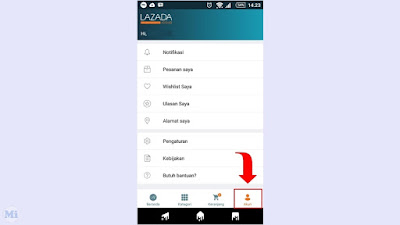
Cara Logout Akun Lazada

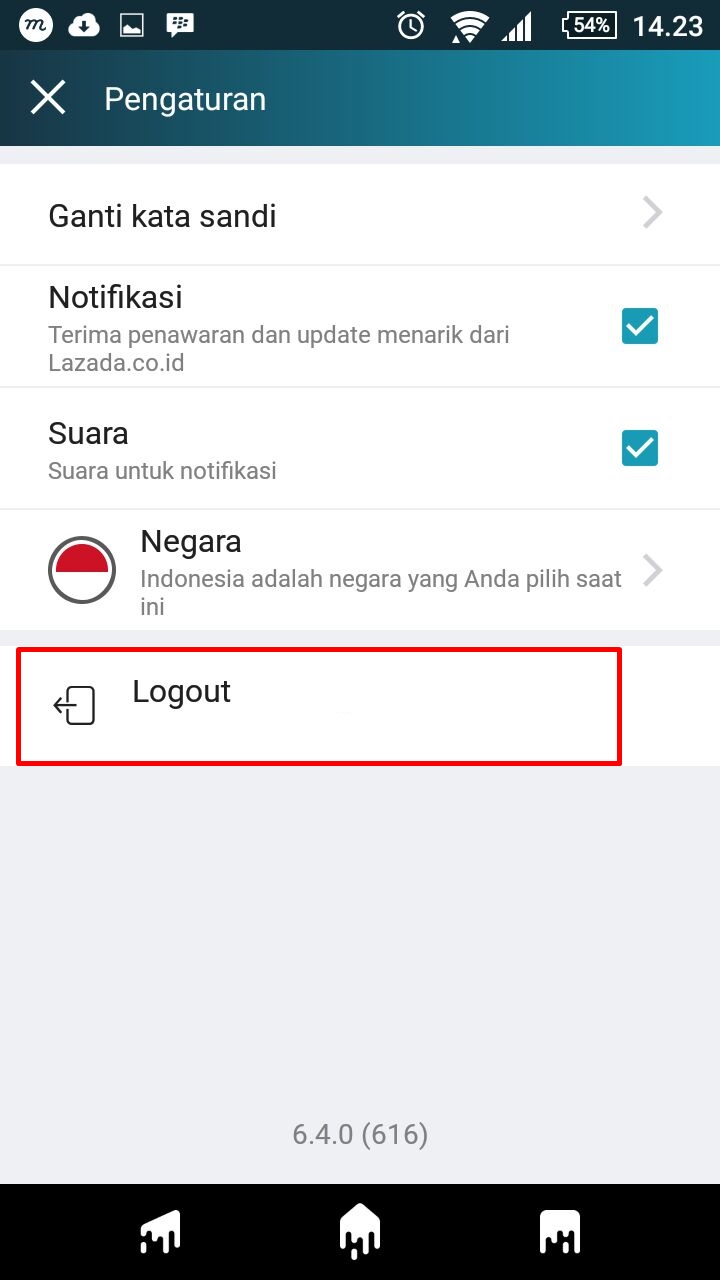
2. Berikutnya kamu pilih menu "Pengaturan".


3. Pilih Logout


Sekarang data akun Lazada kamu talah aman karena sudah melakukan logout dengan benar, kemudian untuk pengguna laptop / Pc simak tutorial selanjutnya dibawah ini.

Logout Akun Lazada di PC


1. Buka akun Lazada melalui alamat https://www.lazada.co.id

2. Kalau sudah dalam keadaan login, lalu kamu bisa klik menu di pojok atas pada nama akun kamu hingga menampilkan beberapa menu termasuk LogOut.

Cara Logout Akun Lazada  via pc

Baca juga : Cara Keluar (Logout) dari Facebook

Jadi Logout ini bertujuan untuk menjaga keamanan sebuah akun agar tidak digunakan oleh orang lain. Dan mungkin cukup sekian, semoga cara logout akun Lazada bermanfaat.

Friday, March 9, 2018

Cara Logout Akun Bukalapak di Hp Android & Laptop

Bukalapak kita kenal sebagai situs online Indonesia yang populer, dengan hanya mendaftar akun, setelah itu kita dapat berbelanja secara online dengan berbagai fitur yang ada. Misalnya saja ketika kita belanja di Bukalapak melalui aplikasi Android kita bisa menggunakan fitur nego hingga harga jadi.

Usai melakukan login di akun bukalapak tentu saja supaya akun kita aman harus rutin melakukan logout kembali agar data kita tidak mudah diakses orang lain. Kalaupun kadang kita tidak sempat melakukan logout kalau saya sendiri biasanya aplikasi Bukalapak saya kasih kunci berupa pola juga aplikasi lain yang berisi data pribadi penting.

Berikut akan saya informasikan mengenai cara Logout Bukalapak baik melalui Hp Android dan Laptop / Komputer. Artikel yang berkaitan ini telah saya siapkan dibawah sebagai salah satu referensi buat kalian semua.

Logout Bukalapak via Aplikasi Android

Untuk logout dari Bukalapak yang pertama ini melalui aplikasi Android, memang tidak mudah ditemukan menunya terutama bagi kita yang baru mengenal dan menggunakan transaksi online via aplikasi Bukalapak.

1. Buka aplikasi Bukalapak dan pastikan Anda sudah Login terlebih dahulu.

2. Tab menu Akun di pojok bawah > lalu pilih Pengaturan Akun.

Cara Logout Akun Bukalapak di Hp

3. Setelah pengaturan akun terbuka, geser ke bawah dan temukan menu Logout.


Baca juga : Cara Bayar Bukalapak Melalui Transfer Internet Banking BRI

Logout Bukalapak via PC
Sedangkan cara logout lewat komputer lebih mudah kita temukan, caranya tinggal klik profil akun Bukalapak kalian di pojok kanan atas, kemudian pilih Logout.

Cara Logout Akun Bukalapak di laptop

Demikian cara logout akun Bukalapak dengan mudah, semoga informasi yang telah diberikan bermanfaat. Lanjutkan baca artikel selanjutnya cara logout akun Lazada. terima kasih

Thursday, February 22, 2018

Cara Ubah Tampilan Facebook Lite Menjadi Warna-Warni & Keren

Cara Ubah Tampilan Facebook Lite
 Facebook Lite merupakan aplikasi sosial medi yang ringan dibandingkan dengan Facebook biasa, selain itu juga Facebook Lite sangat cocok buat kita yang koneksi internetnya tidak stabil. Sama halnya dengan YouTube, bagi yang jaringannya lemah maka disarankan menggunakan YouTube Go karena ringan dan video tetap bisa diputar meski jaringannya lemah.

Tampilan atau Bakground Facebook Lite yang berubah menjadi warna sempat menjadi viral di media sosial Facebook sendiri. Ini jadi teringat dahulu juga beredar cara memunculkan ular di layar smartphoe Android hanya dengan melakukan komentar #Run, namun ternyat itu Hoax.

Untuk tampilan Facebook Lite kali ini supaya bisa ubah taimpilan warnanya kita disuruh berkomental #Col, namuan lagi-lagi ini juga bohongan Sobat. Kalian berkomentar sampai ribuan kali pun tampilan aplikasi Facebook Lite tidak akan berubah. Memang hal seperti itu kadang dibuat hanya untuk mencari sensasi atau menaikkan rating suatu fans page.

Pada dasarnya kan warna tampilan Facebook adalah biru dan langsung saja mari simak cara mengabuah warna background aplikasi Facebook Lite jadi keren.

Cara Ubah Warna Tampilan Facebook Lite

Supaya tampilan Facebook Lite kita pake berubah warnanya sesuai keingingan, syarat pertama Sobat harus download aplikasi tambahan ke Hp sobat, [install Fella for Facebook]

- Install aplikasi Fella for Facebook hingga selesai, setelah itu kalian buka.


- Login seperti ketika kalian mau masuk ke facebook, masukkan User Name / No Hp dan password.


- Inilah tampilan awal Facebook Lite dengan bacground warna hitam.

Cara Ubah Tampilan Facebook Lite Warna

- Kalian bisa ubah warna, font tulisan sesuai keinginan kalian dengan tab pengaturan di pojok atas, lalu kamu bisa ubah Jenis Teks, Warna, Ukuran Teks, dan Font Teks.


➧ Baca juga : Aplikasi Screenshot Terbaik Untuk Android

Nah itu dia caranya supaya tampilan Facebook Lite yang kita miliki jadi berwarna dan tambah keren, main facebook jadi tidak membosankan bukan bisa merupah dan modifikasi huruf lagi.

Silahkan kalau ini bermanfaat bagikan juga pada teman-teman kalian, supaya tidak ketipu lagi sama trik hoax di facebook.

Monday, February 19, 2018

Cara Melakukan Registrasi Aplikasi CALLIND (Indonesia Memanggil)

Penggua ponsel berbasis Android kini bisa menggunakan aplikasi chatting buah karya anak negeri yang punya kelebiahn dibanding yang lain. CALLIND (Indonesia Memanggil) merupakan aplikasi buatan seorang gadis berasan dari Kebumen, Jawa Tengah bernama Novi Wahyuningsih.

CALLIND dikembangkan untuk menjawab kebutuhan berkomunikasi mirip aplikasi lainnya seperti WhatsApp atau BBM. Selain bisa untuk telepon, video call, kirim berbagai file, foto, dan video, CALLIND juga bisa untuk pasang iklan atau jual beli produk adalah menjadi salah satu kelebihannya.

Sebagai anak negri tentu bangga dengan adanya aplikasi chat tersebut, per 19 Februari 2018 aplikasi tersebut telah diunduh oleh lebih dari 100 ribu pengguna di Play Store. Bagi kalian yang mau coba dan mendaftarkan akun CALLIND bisa install aplikasi tersebut di Android melalui Play Store.

Baca juga : Cara Install dan Memasang WhatsApp di Komputer

Cara Registrasi CALLIND (Indonesia Memanggil)

Pada dasarnya untuk melakukan registrasi, asalkan kita telah memiliki aplikasi CALLIND sangatlah mudah. Jika kalian pernah membuat akun WhatsApp, kurang lebih kita hanya memasukkan nomor telepon yang aktif kemudian melakukan verifikasi dengan kode yang dikirimkan melalui sms.

Install CALLIND

1. Pertama, setelah aplikasi terinstall di smarphone kalian segera buka hingga tampil Selamat Datang Di CALLIND, lalu tab Setuju & Lanjutkan.

Cara Melakukan Registrasi Aplikasi CALIND
 
2. Kemudian pilih kode negara dan masukkan nomor Handphone Anda, tab Okay & Lanjutkan maka CALLIND akan mengirimkan sms berisi kode angka.


3. Masukkan 6 digit angka atau kode PIN untuk verifikasi.


4. Isi semua data dengan lengkap untuk melanjutkan registrasi CALLIND, klik Join Now.


5. Mengunggah foto profil dan akun telah jadi.


Adapun di Menu Utama apabila belum ada perubahan, kita akan melihat:
Messeger (pesan masuk dan keluar kamu)
Contact (telepon melalui koneksi internet termasuk video call)
Group (Komunikasi antar group yang kamu ikuti)
Advertise (Melihat iklan dan dan beriklan
News (Kumpulan berita terbaru)

Sedangkan untuk Menu yang Tersembunyi:
Invate Teman
Broadcast Chat
Private Chat (Cheating tertutup)
Curhat Chat
Look User (melihat sesama pengguna radius 100 Km)
Wallet (Info kode referral anda dan penarikan pembayaran)
Advertise (Melihat dan posting iklan)
Transaction (Riwayat transaksi kamu)

Sekarang kamu sudah berhasil melakukan registrasi akun CALLIND dan selamat menikmati semua fitur yang ada di dalamnya. Kamu juga dapat mengajak temanmu untuk mendaftar melalui link referal akun kalian masing-masing yang bisa disalin melalui menu Wallet.

Tuesday, February 6, 2018

Cara Unroot Android dengan Aplikasi KingRoot dan SuperSu

Hati-hati jika mau melakukan root smarphone android kalian, karena hp yang sudah di root akan menghilangkan garansi pabrik, untuk itu jangan coba-coba melakukan pada ponsel baru anda. Kalaupun sudah terlanjur kita masih bisa melakukan Unroot ponsel kita dengan sekali klik saja tanpa melalui PC.

Memang bagi kita yang suka otak-atik android dan mempelajari hal baru dari android, sebuah akses root sangatlah dibutuhkan. Untuk melakukannya juga mudah bisa dengan PC atau langsung root pakai aplikasi andalan buat root seperti KingRoot, KingUser, KingoApp, dan lainnya.

Memang banyak kelebihannya sesudah android kita root, salah satunya bisa menambah RAM, hack coin game, atau yang lain. Disamping kelebihan tentu saja ada kekurangannya, untuk itu akan kami berikan cara unroot hp yang sudah di root, kali ini dengan Aplikasi KingRoot dan SuperSu.

Cara Unroot Android dengan SuperSu

1. Buka SuperSU/Super User, jika belum punya install dulu dari Play Store ukurannya hanya sekitar 2.5 Mb.

Cara Unroot Android

2. Kemudian tab pengaturan di kanan atas


3. Scroll ke bawah dan temukan Unroot Penuh > tunggu proses hingga selesai.

unroot android via supersu

Apabila unroot berhasil, smartphone Android akan melakukan Restart dengan sendirinya.

Cara Unroot Android dengan KingRoot

1. Buka aplikasi KingRoot

2. Tab menu titik tiga di pojok atas > pilih Pengaturan > Copot KingRoot


Tunggu proses unroot hingga selesai, akan membutuhjan beberapa menit dan nantinya ponsel anda akan restart sendiri.

Penutup
Selain unroot dengan dua aplikasi di atas juga ada aplikasi lain yang bisa buat root yaitu Framaroot, silahkan dicoba-coba mana yang paling berguna pada ponsel anda. Cukup sekian, akhirnya kita bisa melakukan unroot android tanpa harus menggunakan PC.
Baca juga : Cara Mengubah Aplikasi Android menjadi File APK

Monday, February 5, 2018

Cara Ubah Tempat Penyimpanan SHAREit ke SD Card / memori Eksternal

Sekarang ini SHAREit merupakan sebuah aplikasi transfer file terpopuler nomor satu di dunia. Terbukti telah banyak yang menggunakan aplikasi tersebut untuk mengirim berbagai file video, foto, dokumen, musik dari satu smarphone android ke hp yang lainnya.

Yang jelas saya sebagai pengguna SHAREit dikarenakan lebih cepat dalam mengirim data hingga ratusan Mb (megabyte) sangat beda jauh dibanding menggunakan bluetooth misalnya. Meski sebenarnya ada aplikasi lain yang bisa dimanfaatkan dengan sama, namun SHAREit tetap lebih populer.

Kalian juga pasti sudah tahu, jika kita mengirim file menggunakan aplikasi SHAREit kedua ponsel harus sama-sama sudah terinstal. Jika salah satu belum terinstall aplikasinya maka kalian bisa Berbagi Aplikasi SHAREit Melalui Bluetooth terlebih dahulu.

Secara default hasil pengiriman file akan tersimpan di folder SHAREit pada memori Internal, padahal setiap smarphone Android, iPhone, atau Windows 10 Mobile belum tentu memiliki kapasitas ROM yang leluasa. Untuk itu kita harus segera memindahkan ke memori eksternal atau yang biasa disebut  SD Card sebelum memori internal penuh yang akan menambah bebean smarphone kalian.

Cara Ubah Tempat Penyimpanan SHAREit

Kalau belum memiliki SHAREit silahkan install dahulu di Play Store.

1. Pertama kalian buka dahulu SHAREit di smarphone, setelah itu tab sekali pada logo profil di pojok atas.

profil shareit

2. Scroll ke bawah dan pilih pengaturan, lalu pilih lokasi penyimpanan.


3. Setelah itu pilih Kartu SD / SD Card.

Note : Kartu SD pertama lokasi folder peympanan otomatis ditentukan oleh aplikasi, sedangkan jika pilih yang ke-2 kamu bisa menentukan sendiri dimana lokasinya dan nama foldernya.

Cara Ubah Tempat Penyimpanan SHAREit ke SD Card

Dan sekarang anda sudah berhasil merubah lokasi penyimpanan file hasil transfer data melalui SHAREit. Maka kalian tidak perlu lagi melakukan pemindahan data secara manual sewaktu memori internal penuh karena kebanyakan transfer file dengan kapasitas besar.

Monday, January 22, 2018

Cara Melihat Pesan WhatsApp yang Sudah Dihapus oleh Pengirim

Jika menerima pesan yang tiba-tiba dihapus di WhatsApp oleh si pengirim, pasti anda mungkin penasaran dengan isinya kan? Dengan adanya fitur baru ini, memungkinkan kita sebagai pengirim pesan di WhatsApp bisa melakukan menarik atau menghapus pesan yang misalnya salah ketik atau sebagainya.

Untuk menghapusnya kita cukup menahan pesan beberapa detik hingga muncul tab baru dan bisa menariknya sebelum pesan anda terkirim.

Namun, satu hal yang perlu dicatat, pesan hanya bisa dihapus dalam kurun waktu maksimal 7 menit setelah dikirimkan ke lawan bicara atau ke dalam grup. Dan untuk menggunakan fitur ini pastikan kalian telah menggunakan aplikasi WhatssApp terbaru.

Cara Melihat Pesan WhatsApp yang Sudah Dihapus

Nah jika kalian ingin mengetahui beberapa pesanmu yang sudah dihapus oleh pengirim lalu kamu merasa penasaran kenapa dia menariknya kembali, berikut anda bisa ketahui cara membaca pesan yang sudah dihapus di WhatsApp.

Mengetahui Pesan WhatsApp yang Dihapus

Cara ini kita memerlukan sebuah aplikasi tambahan bernama Recent Nofification yang bisa kalian dapatkan di Play Store dan hanya berukuran sekitar 2 Mb tentu tidak akan begitu memberatkan ponsel anda. (Install Recent Nofification)

Supaya tidak penasaran lagi dengan isi pesan yang terhapus, berikut cara membaca pesan yang sudah dihapus dari WhatsApp:

1. Patikan aplikasi Recent Notification sudah terpasang di Smartphone

2. Buka aplikasi dan berikan izin Notification Access pada aplikasi Recent Notification. Dengan begitu, aplikasi ini bisa mengakses setiap notifikasi yang masuk ke smartphone.

Pesan WhatsApp yang Sudah Dihapus

3. Semuanya sudah beres. Kalian tinggal chat di WhatsApp seperti biasa. Kemudian kalau kalian mendapatkan notifikasi ada pesan yang dihapus dan kamu belum sempat baca, tinggal masuk ke aplikasi Recent Notification. Anda bisa baca pesan itu, walaupun pengirim merasa telah menghapusnya.


Menarik bukan dan sangat mudah kita praktekkan secara lengsung. Bertambahnya sebuah fitur baru di WhatsApp selalu ada saja jalan pintasnya.
➧Baca juga : Cara Membuat Baca Selengkapnya (Read More) di WhatsApp

Dengan demikian anda tidak lagi penasaran ataupun kepo pada pesan WhasApp yang telah dihapus, terlebih pembicaraan anda sedang hangat-hangatnya tentu trik ini sangat berguna.

Tuesday, January 16, 2018

Cara Membuat Baca Selengkapnya (Read More) di WhatsApp

Cara Membuat Baca Selengkapnya WhatsApp
Mungkin dari kalian sering melihat pesan panjang terutama di grup-grup WhatsApp yang terdapat tulisan baca selengkapnya atau read more. Saya awalnya berfikir itu dikarenakan tulisannya terlalu panjang, seperti adanya batas karakter tertentu di chatting WhatsApp sehingga muncul read more.

Namun padahal pesan pendek pun dapat kita sisipi dengan link warna hijau dengan tulisan baca selengkapnya alias read more sehingga membuat orang yang membaca akan penasaran dengan kelanjutannya. Mungkin buat kalian yang suka iseng di grup WA, bisa deh menggunakan fitur ini sekali-kali ngerjain teman. Selain itu, link "baca selengkapnya" juga menjadi solusi bagi kalian yang suka menulis panjang di WhatsApp, agar pembaca tidak keburu kabur karena tulisan atau pesan yang anda buat terlalu panjang lebar.

Ada dari anda yang sudah pernah coba membuatnya dengan menekan enter berkali-kali namun belum juga berhasil memunculkan tombol baca selengkapnya. Karena ada cara khusus yang mana tidak ada dalam fitur WhatsApp langsung. Mari simak caranya lebih lanjut berikut ini.

Membuat Baca Selengkapnya (Read More) WhatsApp

1. Persiapkan dahulu sebuah pesan teks yang panjang, lalu kalian salin terlebih dahulu sebuah kode yang tak kasap mata di bawah ini.


2. Salin seluruh teks dan kode tersebut lalu letakkan di kotak pesan baik grup atau chatting pribadi WhatsApp.

Catatan :
Teks Pertama Anda = Untuk tulisan / pesan yang ditampilkan
Teks Kedua = Isi pesan yang disembunyikan atau bagian teks yang akan terlihat setelah pembaca klik Baca Selengkapnya.

3. Sesudah itu anda tinggal klik kirim, maka hasilnya akan tampak seperti ini jika teks di atas belum kalian ubah.
➧Baca juga : Cara Buat Huruf Tebal dan Miring di WhatsApp

Sampai disini mungkin kalian semua sudah paham caranya membuat 'baca selengkapnya' di WhatsApp yang siap di praktekkan.

Tips Tambahan : Supaya mudah dalam membuat dan menyalin tulisan panjang untuk dijadikan sebuah pesan, sebaiknya anda menggunakan WhatApp Web melalui komputer. Jika belum tau cara memasangnya kalian bisa baca pada Cara Install dan Memasang WhatsApp di Komputer.

Kalau sudah terbiasa menggunakan laptop maka akan lebih mundah mengirim atau membalas setiap pesan-pesan WA yang masuk langsung dari komputer.

Thursday, January 11, 2018

Cara Keluar dari WhatsApp Web supaya Akunmu tidak Dibajak

WhatsApp sebuah aplikasi jaringan media sosial berbasis chatting yang populer, aplikasi tersebut banyak diandalkan untuk mempermudah berkomunikasi dengan orang lain. Kita bisa memanfaatkan fitur di dalamnya tanpa biaya seperti sms, karena WhatsApp Messanger menggunakan data atau kuota internet.

Seperti yang telah saya sampaikan pada postingan sebelumnya bahwa WhatsApp selain dapat digunakan melalui smartphone, juga bisa kita sambungkan ke PC atau Laptop. Bagi kalian yang belum tau bisa baca : Cara Install dan Memasang WhatsApp di Komputer.

Setelah kita menghubungkan WhatsApp ke PC, bagi saya kadang lupa untuk log out atau keluar terlebih dahulu. Dengan begitu hal ini bisa mengekibatkan akun kita kena bajak orang lain dan semua pesan yang ada didalamnya bisa diketahui dengan mudah.

Dengan melakukan keluar terlebih dahulu guna mengamankan akun, kita bisa cek langsung melalui smartphone apakah WhatsApp Web sudah log out dengan benar atau belum. Terlebih sekarang ada sebuah aplikasi WhatsClone yang fungsinya mirip seperti tampilan WhatsApp Web yang biasanya digunakan untuk membajak atau menyadap akun WhatsApp orang lain atau pacar.

Agar akun kalian tidak menjadi korban berikutnya sebaiknya cek pada menu pengaturan yang akan saya jelaskan lebih lanjut dibawah ini. Simak dengan teliti ya, supaya akun WhatsApp kalian jadi makin aman dan terkendali.

Cara Log Out WhatsApp semua Perangkat

1. Buka akun WharsApp kalian masing-masing, seperti biasa kuta kan melihat daftar chating kontak kita. Klian lihat menu pojok kanan atas Tab Sekali hingga muncul beberapa menu pilihan.

2. Pilih menu WhtsApp Web jika tampilannya menunjukkan kamera seperti gambae di bwah ini, itu artinya akun WhatsApp kalian tidak terhubung dengan perangkat atau aplikasi penyadap WhatsApp.


3. Namun jika tampilannya seperti gambar berikut ini, maka kalian segera melakukan Log Out, karena akun sedang digunakan bersamaan melalui perangkat atau aplikasi lain yang bisa membaca seluruh informasi penting di Akun WhatsApp kalian.


Cara Membalas Bajak Akun WhatsApp

Sebenarnya tidak baik ya mengenai balas membalas suatu kejahatan dan itu dosa hehe. Namun jika kalian udah merasa kesal dengan akun WhatsApp yang telah dibajak, tidak papalah dikit-dikit kita balas dengan mengerjain balik atau istilah populer kalau di YouTube kita bikin Prank.

• Pertama kita membutuhkan sebuah aplikasi tambahan bernama WhatsClone yang mana aplikasi tersebut bisa kalian peroleh melalui Play Store.

Install WhatsClone

• Berikutnya jalankan aplikasi yang telah anda install tadi hingga menampilkan kode QR pada layar aplikasi WhatsClone.


Saatnya eksekusi... Ambil handphone teman anda, buka aplikasi WhatsApp, tab menu di pojok atas lalu pilih WhastApp Web dan arahkan kamera pada kode QR aplikasi WhatsClone pada ponsel anda. Maka secara otomatis semua percakapan di WhatsApp teman anda semuanya akan tersalin pada aplikasi tersebut.

Silahkan dicoba dan dipraktekkan semoga bermanfaat.

Tuesday, January 2, 2018

Caranya Mudah Menambah PIN Baru di BBM (Gratis)


Sekarang pengguna BBM dapat menambah sebuah PIN khusus di BBM yang gratis. Dimana kita bisa menentukan sendiri agar pin kita jadi cantik dan mudah dihafal. Dulu memang untuk mendapatkannya harus berbayar yang tentunya menjadi sebuah beban bagi pengguna BBM. Kini telah ada sejak bulan Juli 2017 pada pembaruan aplikasi BBM beta namun sempat menghilang dan sekarang fiturnya bisa digunakan lagi.

Syarat utama supaya kita bisa custom pin adalah dengan terlebih dahulu update aplikasi BBM versi Terbaru.
Kemudian yang kedua adalah menyiapkan nomor ponsel yang masih aktif untuk verifikasi pembuatan pin BBM baru.

Saya sudah mencobanya dan benar-benar gratis, hanya saja kekurangan dari custom pin ini kita hanya bisa mendapatkan sekali yang mana setelah jadi pin BBM khusus kita tidak bisa merubah ulang. Untuk itu kalian tentukan dulu dengan matang dan unik sesuai nama kalian misalnya.

Cara Menambah PIN Khusus di BBM
1. Buka akun BBM kalian masing-masing (pastikan sudah menggunakan aplikasi versi terbaru)

2. Kemudian masuk ke tab "Saya" (Me) yang terletak di kanan bawah layar. Buka tautan "Buat PIN kustom sekarang juga" (Create free custom PIN today).

Menambah PIN BBM Gratis

3. Lalu Anda akan diminta memasukkan/menautkan nomor ponsel ke akun BBM Anda (pada kotak yang disediakan). Beikutnya masukkan kode sesuai yang dikirim melalui SMS untuk keperluan verifikasi buat PIN baru.


4. Selanjutnya buat PIN khusus BBM sesuai selera kalian, minimal 6 karakter (maksimal 8 karakter) baik berupa angka maupun huruf. Seperti yang telah saya katakan tadi, bahwa untuk saat ini PIN kustom tersebut hanya bisa dibuat satu kali (tidak bisa diedit atau diganti lagi), jadi jangan asal buat supaya nanti tidak kecewa.

pin bbm cantik

Salah satu kelebihan menambah PIN baru yang gratis ini kita jadi memiliki dua pin BBM yang semuanya bisa digunakan untuk menambah kontak BBM. Selain itu kalau kita bisa mendapatkan nama pin yang cantik jadi mudah diingat, apalagi akun itu merupakan akun produk khusus transaksi jual beli online.

Syarat & Ketentuan

Untuk membuat Custom PIN gratis, Anda harus memenuhi persyaratan berikut:
  • Anda tidak dapat mengklaim PIN khusus yang sedang digunakan oleh orang lain.
  • Pilihlah Custom PIN Anda dengan hati-hati. Setelah Anda membuat Custom PIN BBM Anda, maka Anda tidak dapat mengubahnya lagi.
  • Custom PIN Anda harus 6 sampai 8 karakter.
  • Custom PIN Anda terbatas pada angka, huruf, garis bawah, dan tanda penghubung.
  • Custom PIN Anda tidak boleh menyertakan bahasa yang kasar, memfitnah, mencemarkan nama baik, tidak sopan, menipu, ilegal atau digunakan untuk tujuan negatif apa pun.
  • Custom PIN tidak boleh digunakan untuk meniru identitas individu, merek, organisasi atau event, atau untuk menyesatkan, membingungkan, atau menipu orang lain.
  • Custom PIN tidak boleh melanggar hak, termasuk hak kekayaan intelektual, individu, merek, organisasi atau event. Misalnya, Custom PIN Anda tidak melanggar hak merek dagang orang lain.
  • BBM berhak menolak, menghapus, dan/atau meminta kembali Custom PIN kapan pun dengan alasan apa pun.
  • Anda dapat kehilangan Custom PIN Anda jika Anda tidak aktif dalam BBM untuk jangka waktu tertentu

Monday, January 1, 2018

3 Antivirus untuk OS Android Terbaik dan Gratis 2018

Antivirus Android Terbaik - Sekarang ini pengguna android terus bertambah karena fiturnya yang kekinian sehingga yang belum memiliki akan meninggalkan ponsel jadul mereka. Seiringnya banyaknya pengguna tentu banyak juga penyedia layanan atau sebuah aplikasi antivirus yang beredar gratis. Anda sebagai pengguna android jangan mudah tergiur kalau belum ada kenyataannya seperti apa. Memang semua jenis antivirus pastinya akan bekerja membasmi virus, tapi permasalahannanya kadang aplikasinya yang berat mangakibatkan smartphone kita kinerjanya jadi lemot.

Kita harus pastikan dari beberapa pengguna aplikasi kalau selain ampuh, terbaik, dan juga ringan bagaimana dengan kepuasan si pemakai. Karena kalau seorang pengguna ketika aplikasi yang mereka install memuaskan atau sebaliknya, mereka akan meninggalkan sebuah komentah dibawahnya.
Jadi rekomendari dari saya mungkin bisa membantu anda yang masih bingung menentukan aplikasi antivirus apa yang tepat dipasang pada android anda. Untuk itu di akhir tahun 2016 ini saya bagikan setidaknya ada tiga pilihan antivirus untuk dipilih mana yang terbaik di hati anda.


1. 360 Security – Antivirus Boost
Kanapa pilih aplikasi ini untuk dipasang di ponsel android saya? Karena yang pertama aplikasinya ringan dan memiliki kelebihan bisa memberhentikan aplikasi lain yang auto start. Selain itu aplikasi ini juga dapat kita gunakan untuk membersihkan file sampah yang tidak terpakai agar mengurangi kapasitas memori. Satu lagi yang menjadi pon tersendiri bagi saya 360 Security bisa kita gunakan untuk mengunci aplikasi yang sensitif dengan data pribadi kita seperti BBM atau Facebook, caranya bagaimana?
Baca disini : Cara Mengunci Aplikasi Android dg 360 Scurity

2. AVG Mobile Antivirus
Ini juga salah satu antivirus android yang terbaik, ringan juga seperti halnya 360. Aplikasi ini juga memiliki banyak sekali fitur yang akan membuat ponsel androidmu menjadi keren. Beberapa firur unggulan dari AVG yaitu Protection, Perfermance, Ati-Theft, dan Privacy.

3. AVAST Mobile Security
AVAST memang terkanal sebagai antivirus komputer, tapi jangan salah aplikasi ini sudah bisa atau sudah ada aplikasinya buat ponsel android. Avast Mobile Security merupakan aplikasi yang dibuat oleh Avast Software. Setelah anda pasang aplikasi ini akan melindungi ponsel kamu dari serangan virus yang bisa membahayakan smartphone. Kalau anda tertarik bisa langsuk cek di Play Store atau penyedia aplikasi android yang lainnya.

Demikian mengenai rekomendari antivirus untuk ponsel dan pilih aplikasi mana yang terbaik buat anda pakai. Silahkan dipilih dan segera pasang, sebelum smartphone kesayanganmu terserang virus yang menyakitkan.

Wednesday, December 13, 2017

Cara Menyelesaikan Soal Matematika dengan Aplikasi Android, Tanpa Mengetik

Cara Menyelesaikan Soal Matematika
Hai sahabat, apakah dari kalian semua ada yang suka mata pelajaran Matematika. Kita tahu menyelesaikan soal Matematika tidak semudah menyelesaikan soal IPS atau soal Bahasa Indonesia. Soal Matematika ada yang sangat susah di pahami apa lagi buat orang yang tidak suka pelajaran Matematika, walaupun pada dasarnya pelajaran tersebut sangat penting.

Kami memaklumi bagi siwa yang tidak menyukai Matematika mengangap soal-soalnya sangat sulit, memang itu fakta. Tapi kalian harus tahu, "sesulit apapun soal Matematika menurut kami lebih sulit memahami kode dari seorang wanita, apa lagi pas lagi marah". :D

Seiring dengan kamajuan tekhnologi Smartphone yang didalamnya terdapat aplikasi, dimana aplikasi terus update ke versi terbaru hingga muncul aplikasi baru dengan kegunaan yang berbeda. Salah satu aplikasi kalkulator yang pasti ada di setiap smarphone berfungsi sebagai menghitung bilangan Matematika.

Secara umum aplikasi kalkulator dapat kita fungsikan kugunaannya dengan menghitung misal perkalian 9 x 9 maka kita perlu mengetik atau menunjuk angka dengan jari hingga mendapatkan hasilnya. Berbeda dengan aplikasi kalkulator canggih yang satu ini, kita hanya mengarahkan kamera pada soal Matematika selang beberapa detik akan mendapatkan hasilnya.

Tenang kamu tidak perlu khawatir, ada banyak aplikasi Android yang bisa membantu kamu untuk menyelesaikan soal Matematika. salah satunya dengan bantuan aplikasi Photomath.

Aplikasi Photomath 

Kalkulator cerdas ini dapat mengelesaikan soal aritmetika, bilangan bulat, pecahan, akar, angka desimal, ekspresi aljabar, persamaan/pertidaksamaan linear, persamaan/pertidaksamaan kuadrat, persamaan/pertidaksamaan nilai mutlak, sistem persamaan, logaritma, trigonometri, fungsi logaritma dan eksponen, turunan dan integral.

Download Photomath via Play Store
Aplikasi Photomath
Fitur Photomath :
- Kamera kalkulator
- Pengenalan tulisan tangan
- Instruksi bertahap
- Kalkulator cerdas
- Grafik (Fitur Baru)

Untuk menyelesaikan soal Matematika kamu cukup foto soal Matematika. Dengan cepat aplikasi Photomath akan memberikan jawaban dengan rinci. Perlu kamu ketahui aplikasi Photomath sedikit mengalami kesusahan saat membaca tulisan yang acak-acakan, untuk kalau soalnya adalah tulisan tangan pastikan nulisnya yang rapi supaya angkanya dapat terbaca dengan baik.

➧Baca juga : Cara Menebak Tanggal Lahir Seseorang dengan Ilmu Matematika

Kami rasa Photomath juga sangat berguna buat para orang tua ketika diminta olah anaknya untuk membantu mengerjakan soal Matematika yang sulit, bisa diakali dengan aplikasi kalkulator yang satu ini.

Catatan:
Untuk mendapatkan hasil yang benar dan mudah, kamu harus menulis soal Matematika serapi mungkin. Ini mungkin menjadi kendala bagi kalian yang tulisannya tidak bagus.

Nah itulah aplikasi yang bisa membantu kamu menyelesaikan soal Matematika. Sebenarnya masih banyak aplikasi yang bisa membantu kamu menyelesaikan soal Matematika dengan mudah.

Tuesday, November 28, 2017

Cara Mengganti Wallpaper / Background Chat WhatsApp

Cara Mengganti Wallpapper Chat WhatsApp

Kalau kalian sudah bosan dengan tampilan wallpaper chat atau background chat Whatsapp yang warna putih saja untuk tampilan default, bisa menggantinya dengan warna dan pemandangan yang berbeda. Khususnya buat kalian ni yang menggunakan OS Android, tapi mungkin sama caranya buat pengguna iPhone juga bisa ikut menyimak tutorial kali ini.

Sebagai media chatting populer, whatsapp menjadi pilihat utama buat kita andalkan sehari-hari. Selain mudah diaplikasikan di smarphone, fiturnya lumayan lengkap dan nyaman buat melakukan obrolan hingga bisa membuat status foto atau video melalui whatsapp untuk dilihat oleh kontak kita.

Bagi kalian yang baru ataupun sudah lama menggunkan whatsapp jangan lupa gunakan fitur walpaper whatsapp supaya tidak membosankan. Kalian cukup menyiapkan beberapa foto di galeri yang nantinya mau dijadikan wallpapper chat, tapi harus ingat gunakan warna gambar yang tidak terlalu terang supaya enak dipandang ketika baca pesan.

Selain itu kita juga bisa menambah aplikasi tambahan yang khusus menyediakan walpapper chat di whatsappa yang keren dan siap dipakai saja. Tapi ini mungkin nantinya akan sama dengan milik orang lain jadi silahkan kalian kreasikan sendiri-sendiri.

Mengganti Wallpapper / Background Chat WhatsApp
1. Buka aplikasi WhatsApp > klik menu titik tiga di pojok atas > pilih Setelan (Settings).


2. Kmudian setelah menu setelan terbuka kalian pilih Chatting > lalau pipih Walpapper.


4. Pilih walpapper dari menu yang ada:

Cara Mengganti Wallpapper Chat WhatsApp

Galeri : memilih foto yang telah tersedia di telepon
Warna Solid : tersedia wallpaper polos dengan berbagai warna berbeda.
Galeri Wallpaper : memilih walpapper keren dari aplikasi tambahan, jika memilih ini kalian harus menginstall aplikasi tambahan di Play Store dengan ukuran hanua 4 MB.
Default : jika ingin menggunkan wallpaper bawaan.

Mungkin pada tahap ke-4 tampilan bisa berbeda dengan tutorial kami, karena meungkin beda hp beda tampilan. Di atas adalah contoh jika kalian menggunakan Sony Xperia, tapi kurang lebih demikian untuk hp seperti Xiaomi, Samsung, Oppo dan lainnya.

Itu dia tutorial singkat kali ini, mengenai cara mengganti latar belakang / wallpapper chat whatsapp yang bisa kalian terapkan di ponsel Android. Kami rasa cukup jelas, tapi kalau ada yang mau ditanyakan lagi silahkan sampaikan melalui komentar.

Tuesday, November 21, 2017

Cara Download Video YouTube di HP tanpa Aplikasi dan 100% Work

Dengan adanya YouTube kita bisa menonton berbagai jenis video baik yang lucu, sedih, video prank dan masih banyak lagi lainnya ada disana. Mengenai cara download video YouTube sebetulnya banyak cara yang bisa kita lakukan, di hp misalnya kita bisa melakukannya secara langsung tanpa dan atau menggunakan aplikasi tambahan.

Kita bisa mengakses YouTube melalui komputer maupun ponsel asalkan ada sambungan internet yang memadai. Sosial media populer ini didirikan oleh mantan karyawan Paypal yaitu Jawed Karim, Chad hurley dan Steve Chan, sekarang YouTube adalah bagian dari produk Google. Jadi jangan heran kalau pencarian video YouTube juga masuk pencarian google.

Kembali lagi ke pambahasan, mungkin dari kalian ada yang masih bingung mau menyimpan video dari YouTube ke memori telepon, untuk itu kami akan beri tahu caranya yang paling mudah dan telah kami coba terlebih dahulu hingga berhasil melalui hp Android.

Download Video YouTube di HP
1. Silahkan kalian ambil handphone dan buka YouTube melelui browser UC, Opera, atau lainnya yang penting jangan melalui aplikasi YouTube maupun Google Chrome.

2. Tentukan video yang mau kalian download, entah itu video Nella Kharisma, Alan Walker atau asal pilih dahulu juga gak papa buat percobaan.


3. Salin url video yang ada si kotak pencarian / address bar browser kalian pakai.

4. Kemudian kamu buka alamat web savefrom.net sampai muncul tampilan seperti gambar dibawah ini, lalu paste url yang telah kalian copy pada kotak kosong halaman savefrom.


5. Tunggu proses selesai (pastikan ponsel masih tersambung dengan internet) klik tanda arah hingga akhirnya muncul thumnail video dengan kotak unduh dibawahnya, itu digunakan untuk download dengan memilih kualitas dan jenis video 360p, 720p, atau 3GP.

Cara Download Video YouTube di HP

6. Dan video pun akan segera di download, kalian tinggl tungggu proses hingga 100% yang menandakan video sudah berhasil didownload.

Baca juga : Cara Download Status di WhatsApp Android

Selain di hp melalui savefrom.net kita juga bisa terapkan di komputer, caranya pun lebih mudah hanya menambahka huruf SS di depan url video YouTube. Atau dengan cara manual seperti yang sudah dijelaskan tadi.

Cara Download Video YouTube di pc

Penutup
Hinggga sekarng cara tersebut masih dapat digunakan, walaupun lebih mudahnya sebetulnya dengan aplikasi tambahan. Tapi kadang aplikasi hanya bekerja beberapa waktu saja, karena kadang setelah mengalami update ke versi baru, kegunaan berikutnya harus berbayar, istilahnya di awal hanya sebagai pemanis untuk menarik pengguna seperti beberapa aplikasi yang prernah kami gunakan.

Tapi mungkin sobat ada trik jitu lainnya buat download video YouTube melalui hp, silahkan bisa disampaikan melalui komentar. Terima kasih,