Saturday, April 16, 2016

Profil Tasker Mematikan Wifi

Kali ini mari kita berbagi profil untuk aplikasi Tasker. Profil Tasker kali ini adalah mematikan wifi ketika sudah tidak ada wifi yang terkoneksi. Tujuannya tentu untuk lebih menghemat baterai karena tentunya ketika setting wifi masih on dan tidak ada wifi yang terkoneksi maka device akan selalu berputar-putar mencari wifi. 
Rulesnya adalah : Jika dalam 20 menit tidak ada wifi yang konek, Tasker mematikan setting wifi.

1. Klik tombol + kemudian pilih State


Pilih State
2. State -> Net - > Wifi Connected -> Centang Invert 
Centang Invert
3. Setelah itu back/kembali -> New Task dan beri nama Wifi Idle Off (silahkan beri nama bebas sesuai keinginan)


4. Di dalam menu Task Edit silahkan :
a. Tambah -> Task - Wait - Isi 20 Menit (waktu terserah sesuaikan saja)


b. Tambah -> Net -> Wifi -> Set off


*Di dalam Task Wifi Idle off kita sudah punya 2 Task silahkan back

Task

5. Langkah berikutnya -> Tekan dan tahan "Not Wifi Connected" dan nanti akan muncul pilihan Add -> State -> Variables -> Variable Value


masukkan variable berikut : %WIFI ~ on
*Harus huruf besar semua untuk variable WIFI

Variables WIFI

6. Setelah itu back ke menu awal hasilnya seperti ini


7. Langkah terakhir Pencet dan tahan di Wifi Idle Off sampai muncul Add Exit Task


Add Exit Task
Pilih task menggunakan tanda kaca pembesar dan pilih Task Wifi Idle Off


dan pastikan hasilnya seperti ini


Done

Penjelasan Profil diatas :
1. Jika dalam 20 menit tidak ada wifi yang terkoneksi = Tasker akan mematikan Wifi
2. Jika status wifi connected maka profil tersebut di abaikan (Variable %WIFI ~ on dan Ignore Wifi Off)

Tambahan
Pastikan di Setting -> Accessibility -> Tasker On


Semoga bermanfaat dan bisa dipahami. Jika mengalami kendala silahkan bertanya di kolom komentar.

Friday, April 15, 2016

Cara Install Custom Recovery CWM di Polytron ZAP 6 Posh 4G501

Cara Install CWM di Polytron ZAP 6 Posh 4G501 tentunya device harus sudah dalam keadaan root. Untuk cara root di Polytron ZAP 6 Posh 4G501 silahkan lihat disini. Cara Install CWM di Polytron ZAP 6 Posh 4G501 silahkan ikuti panduan dibawah ini :
CWM Recovery
1. Download dulu recovery CWM untuk Polytron ZAP 6 Posh 4G501 disini dan lanjutkan dengan menyimpannya di device kamu.
2. Install aplikasi Rashr - Flash Tool di Playstore free dan setelah selesai jalankan aplikasinya.
3. Sebelum melanjutkan install CWM ada baiknya stock recovery dan kernel di backup dulu, buka aplikasi Rashr dan silahkan pilih menu BACKUP dengan pencet tombol + maka stock recovery dan kernel akan ter-backup di folder Rashr.
4. Back ke menu awal Rashr dan silahkan pencet Recovery from Storage kemudian browse file CWM yang sudah kamu copy tadi.
6. Tunggu proses selesai.
7. Done dan silahkan coba reboot ke recovery 

Jika ingin kembali ke stock recovery silahkan menggunakan cara yang sama seperti diatas. Untuk file stock recovery silahkan download disini.

*Kredit : Rashr@Xda

Thursday, April 14, 2016

Cara Root Polytron ZAP 6 Posh 4G501 Tanpa PC

Android buatan Polytron yang di produksi di Indonesia ini cukup elegan modelnya. Dan kerennya mereka juga mengembangkan UI sendiri tentunya base Android yaitu FIRA-OS/FIRA-UI. Casing belakang terbuat dari bahan metal aluminium yang membuat hp ini nampak elegan. Harganya pun sangat ramah di kantong. Harga ketika saya menulis ini yaitu Rp1.699.000,-.


Nah sekarang bagaimana cara root Polytron ZAP 6 Posh 4G501 ini ? Ikuti saja cara dibawah ini, mudah dan tanpa menggunakan PC.

Sebelum melanjutkan rooting seperti biasa dibaca dulu yang berikut ini :
1. Jika device sudah rooted = tidak dianjurkan melakukan update OTA
2. Saya tidak bertanggung jawab jika device kamu hardbrick/bootloop, jadi silahkan Do With Your Own Risk (DWYOR)
3. Root (kemungkinan besar) menghanguskan garansi

1. Download dulu bahannya Kingroot atau disini
2. Install di Polytron ZAP 6
3. Run Aplikasi Kingroot dan nanti ada tulisan "Root strategy available, just try it" lanjutkan saja pencet "Try to Root"


4. Tunggu proses berjalan kurang lebih 5 menit.
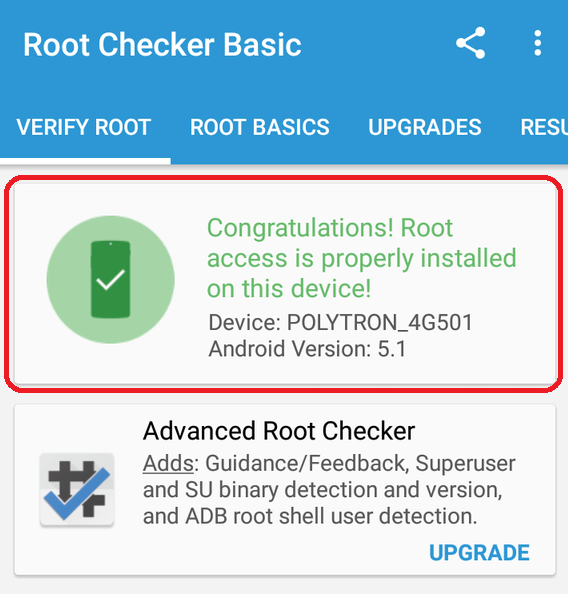
5. Jika proses selesai untuk memastikan validasi root silahkan check dengan aplikasi Root Checker


6. Selesai

(Baca Juga : Cara Install Custom Recovery CWM di Polytron ZAP 6 Posh 4G501)

*Kelemahan metode ini : Yang terinstall bukan SuperSU melainkan Kinguser dan juga akan ada aplikasi tambahan yang terinstall otomatis yaitu Purify dan silahkan bisa di hapus aplikasi ini tidak akan mengurangi/mengganggu performa Root.

Wednesday, April 13, 2016

Official Firmware Oppo F1

Akhirnya firmware untuk Oppo F1 sudah di release. Buat kamu yang lagi mencari official firmware untuk Oppo F1 silahkan download. 
Oppo F1

Firmware info : F1EX_11_OTA_009_all_201603221513.zip Ukuran 1.3 GB - Download disini
Cara flash firmware bisa dilihat disini

*Update full rom : disini

Cara Hapus Disqus Footer di Blogger

Yang pernah memasang Disqus untuk kolom komentar di Blogger pasti tahu kalau di bagian bawah kolom disqus ada footer disqus. Bagaimana cara hapus Disqus Footer di Blogger ? Footer disqus seperti ini :
"Footer Disqus"
Sebenarnya tidak mengganggu tapi beberapa blogger "sepakat" untuk menghilangkan catatan kaki tersebut. Cara hapus Disqus Footer di Blogger simpel sekali :
1. Masuk ke menu setting blogger dan silahkan menuju "Template" -> Customize dan cari menu CSS

CSS
2. Salin / copy kode ini di CSS :

#disqus_thread {
     position: relative;
}
#disqus_thread:after {
     content: "";
     display: block;
     height: 55px;
     width: 100%;
     position: absolute;
     bottom: 0;
     background: white;
}

seperti gambar dibawah :
Copy kode di CSS
3. Simpan dan silahkan lihat hasilnya 

Bagaimana tidak sulit kan? Semoga bermanfaat.

Monday, April 11, 2016

Profil Tasker Battery Full Alert

Kali ini mari membuat profil Tasker untuk Battery Full Alert. Jadi ketika proses charging baterai sudah penuh maka akan ada pemberitahuan kalau baterai penuh. Berguna sekali untuk menjaga keawetan baterai HP. Profil ini simpel sekali. Disini juga saya sertakan file sound Battery Full buat kamu copy. Sebelum melanjutkan silahkan download file notifikasi battery full disini silahkan copy ke internal di dalam folder notification.

Langkah-langkahnya :
1. Buka tasker, add profil baru -> State -> Power -> Battery Level -> From 100 to 100
State Battery Level
2. a. New Task Alert "Battery Full"  -> add (+) Task -> Wait 5 Menit.
b. add (+) Media -> Play Ringtone -> Type Notification + pilih file sound yang tadi sudah di copy ke device (pilih pakai icon kaca pembesar). Jadi nanti ada 2 Task seperti gambar berikut, Back.

3. Di menu depan pencet dan tahan "Battery level 100,100" kemudian add (lihat gambar dibawah)

4. Add State -> Power -> Source pilih "Any"

5. Supaya ketika baterai penuh alert/notifikasi tidak bunyi berulang-ulang kita tambahkan exit task. Di Task "Alert Battery Full" pencet dan tahan kemudian add Exit Task

6. Beri nama exit task tersebut "Stop task alert battery full" kemudian di dalam menu task silahkan tambah (+) Task -> Stop -> Kemudian cari dengan icon kaca pembesar dan add "Alert Battery Full"


7. Kembali ke menu utama tasker pastikan seperti ini


8. Selesai

Semoga bermanfaat dan bisa dipahami. Jika ada kesulitan silahkan bertanya di komentar.

Friday, April 8, 2016

Cara Install Custom Rom MoKee di OnePlus X

Cara install custom rom MoKee di OnePlus X. Setelah sebelumnya mencoba Resurrection Remix dan CM-13 berikutnya mencoba merasakan MoKee OpenSource Project di OnePlus X. Features yang ditawarkan MoKee adalah
Features:
Aegis, a powerful native power-saver :)
ViPER4Android audio effects
Screenshot shotcut on Quick Settings
Yu Broswer optimized for Qualcomm CPU
Some icons and own layouts
OTA compatible with OpenGapps & Xopsed
Auto copy authenticode. (more authernticode will be supported in the future)
bootianimation own
Information integrated into MokeeCenter
etc.
Sebelum melanjutkan prosedur install/flashing seperti biasa baca dulu :
1. Backup data/aplikasi penting
2. Nandroid backup/backup dulu current rom melalui TWRP (penting kalau ada problem bisa flash ulang)
3. Saya tidak bertanggung jawab jika terjadi hardbrick/bootloop, jadi Do With Your Own Risk (DWYOR)

Mokee ROM OnePlus X
Download dulu bahan-bahannya
1. Rom MoKee download disini
2. Gapps bisa download disini atau disini
3. Copy 2 file tersebut ke device

Cara install :
1. Wipe Dalvik cache, Data, Cache, System (wajib kalau sebelumnya udah install custom rom lain)
2. Flash / install rom MoKee (zip)
3. Flash / Install Gapps
4. Wipe Cache dan Dalvik Cache
5. Reboot
6. Selesai

Sama seperti RR dan CM13 rom ini smooth dan tidak mengalami LAG, hasil kamera juga biasa saja. Jadi bagaimana tertarik untuk mencoba?
Semoga bermanfaat.

Kredit : dlhxr @XDA for recipes